Win10系统更新失败重启后恢复原来的系统怎么办

 时间:2024-10-15 09:09:09

1、在Windows10系统右键点击左下角的开始按钮,在弹出菜单中选择“运行”菜单项。

Win10系统更新失败重启后恢复原来的系统怎么办

2、接下来在打开的运行窗口中,输入命令services.msc,然后点击确定按钮。

Win10系统更新失败重启后恢复原来的系统怎么办

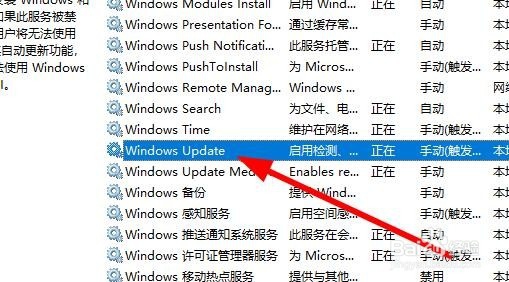
3、在打开的服务列表中,我们找到WindowsUpdate服务项。

Win10系统更新失败重启后恢复原来的系统怎么办

4、右键点击该服务项,在弹出菜单中选择“停止”菜单项。

Win10系统更新失败重启后恢复原来的系统怎么办

5、接下来我们定位到c:\Windows\SoftwareDistribution\DataStore文件夹

Win10系统更新失败重启后恢复原来的系统怎么办

6、选中该文件夹中的所有文件,然后右键点击选中的文件,在弹出菜单中选择“删除”菜单项,把文件夹中的所有文件全部删除。

Win10系统更新失败重启后恢复原来的系统怎么办

7、接下来我们再次运行WindowsUpdate服务项,这样再次升级就不会出现无法升级的情况了。

Win10系统更新失败重启后恢复原来的系统怎么办
  • 如何给未分配的磁盘建立分区
  • 怎么激活windows10
  • 刚重装的win7系统开机就很慢怎么办
  • 如何使用恢复驱动器还原电脑?
  • win11关闭开机选择系统的技巧
  • 热门搜索
    dnf疲劳值怎么恢复 云水谣旅游攻略 未上锁的房间3攻略 衣服搭配技巧 我的世界火车怎么做 新浪微博怎么注销账号 延禧攻略 下载 黑手党2攻略 北京故宫简介 到贵州旅游攻略