电脑小白怎么重装win10,电脑小白重装win10教程

 时间:2026-04-22 11:33:50

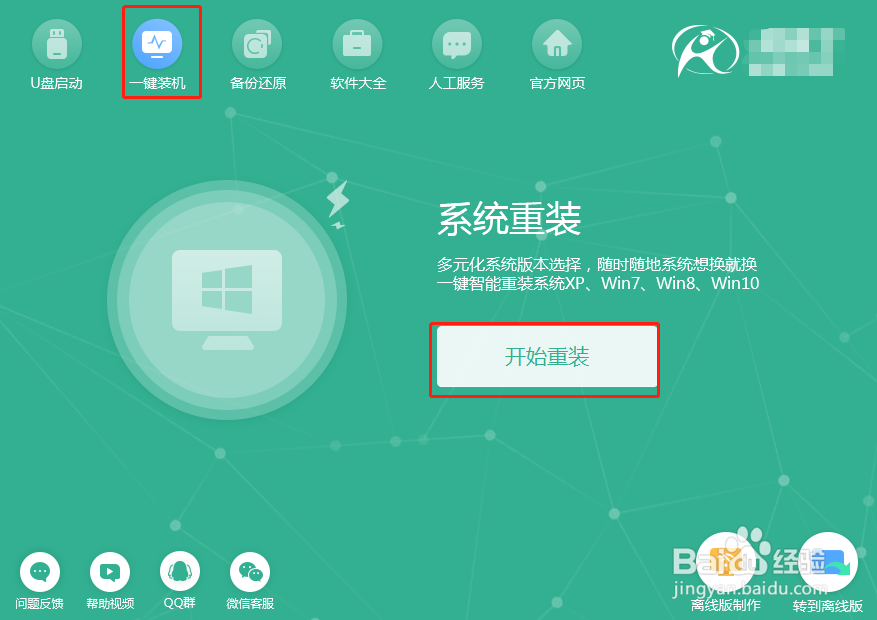
1、打开桌面上的装机工具,点击”一键装机“下的”开始重装“。
电脑小白怎么重装win10,电脑小白重装win10教程

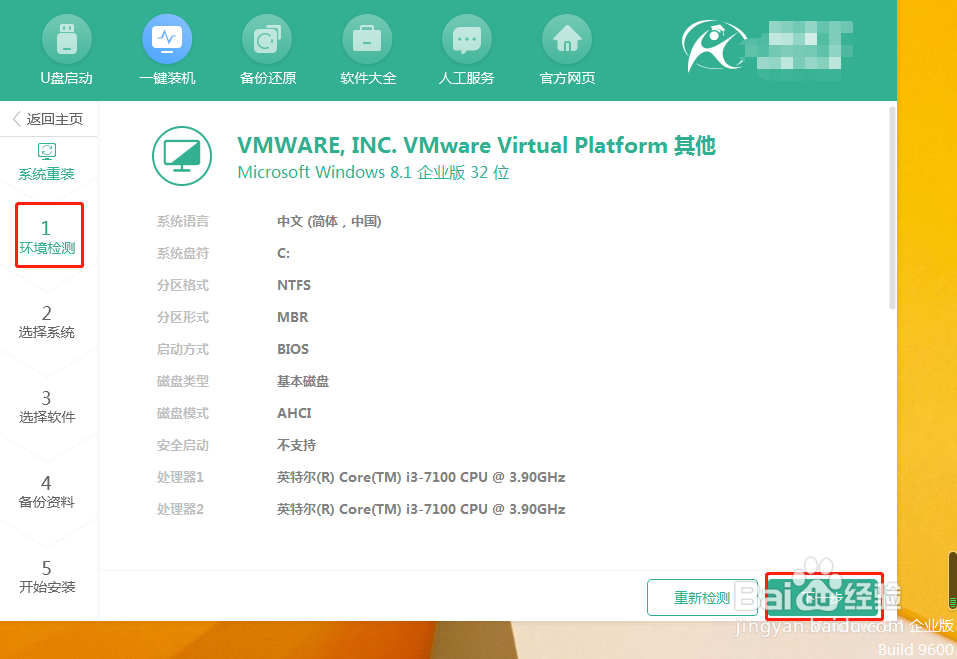
2、进入“环境监测”,检测完毕后点击“下一步”。

电脑小白怎么重装win10,电脑小白重装win10教程

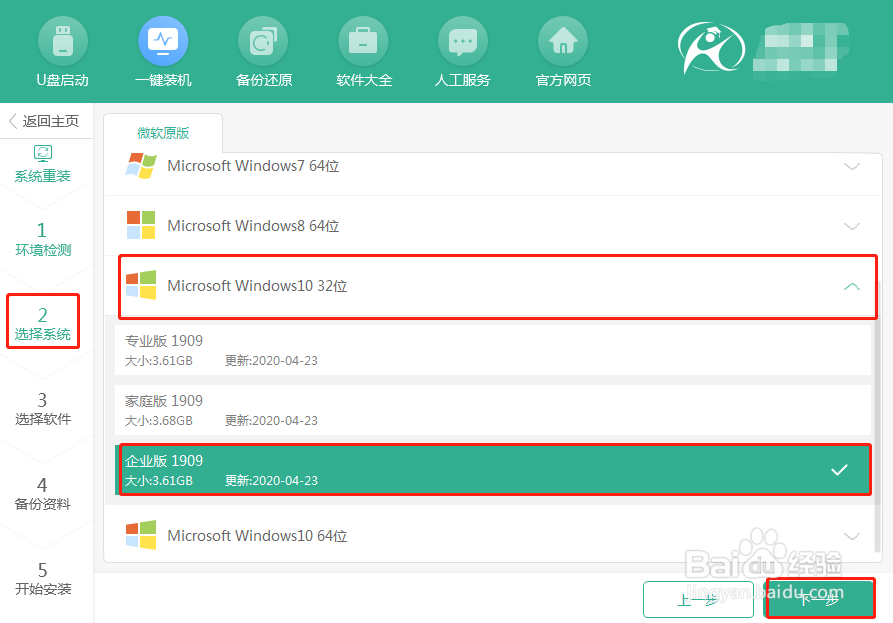
3、选择合适的win10文件,然后下载并安装。

电脑小白怎么重装win10,电脑小白重装win10教程

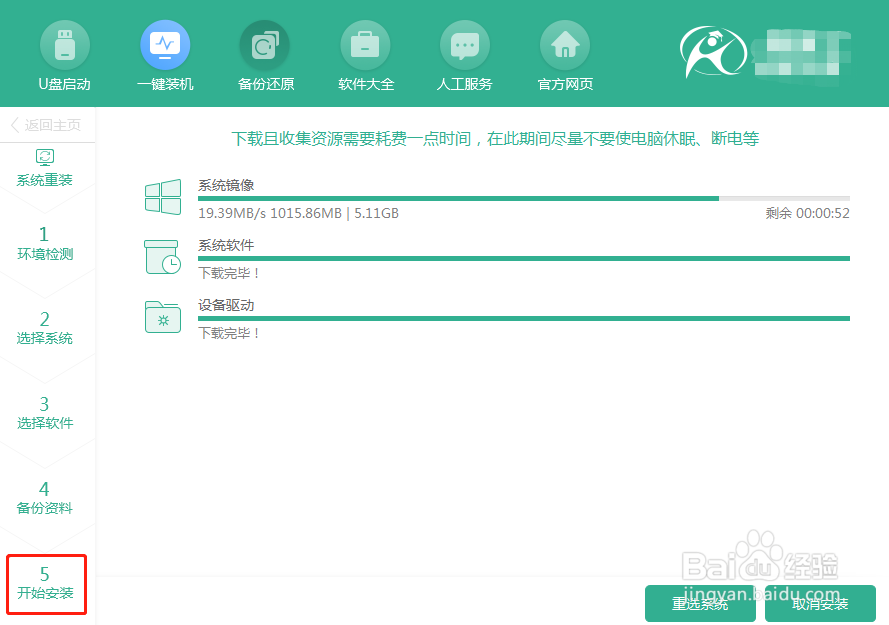
4、开始下载系统文件,该步骤需要耗费的时间会多一些,无需手动,耐心等待即可。
电脑小白怎么重装win10,电脑小白重装win10教程

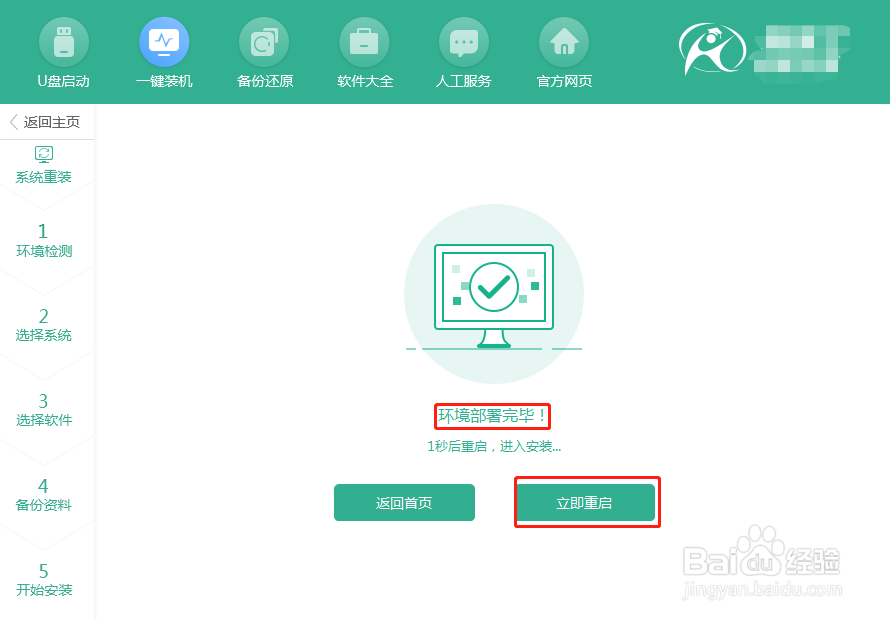
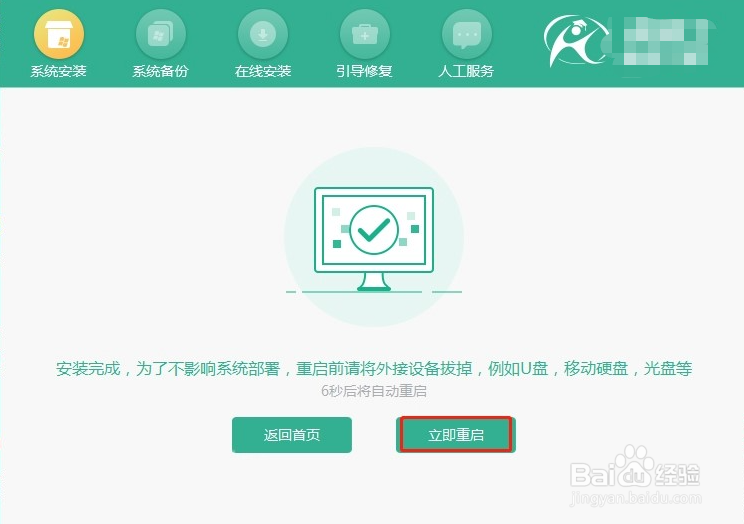
5、系统进入部署安装环境,耐心等待部署完成,再点击“立即重启”。

电脑小白怎么重装win10,电脑小白重装win10教程

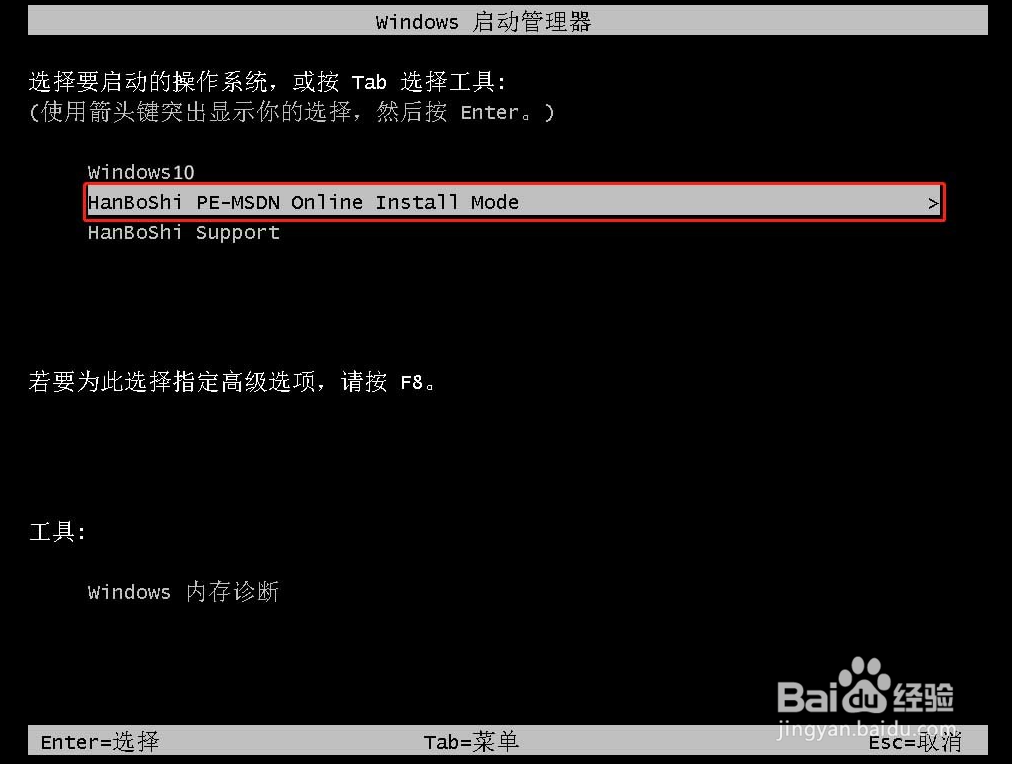
6、用键盘“↑”“↓”方向键选择第二项,并按回车键进入PE系统。

电脑小白怎么重装win10,电脑小白重装win10教程

7、进入PE界面,接着开始安装win10系统,这个过程同样无需手动操作,只需耐心等待安装完成后,再点击“立即重启”。
电脑小白怎么重装win10,电脑小白重装win10教程

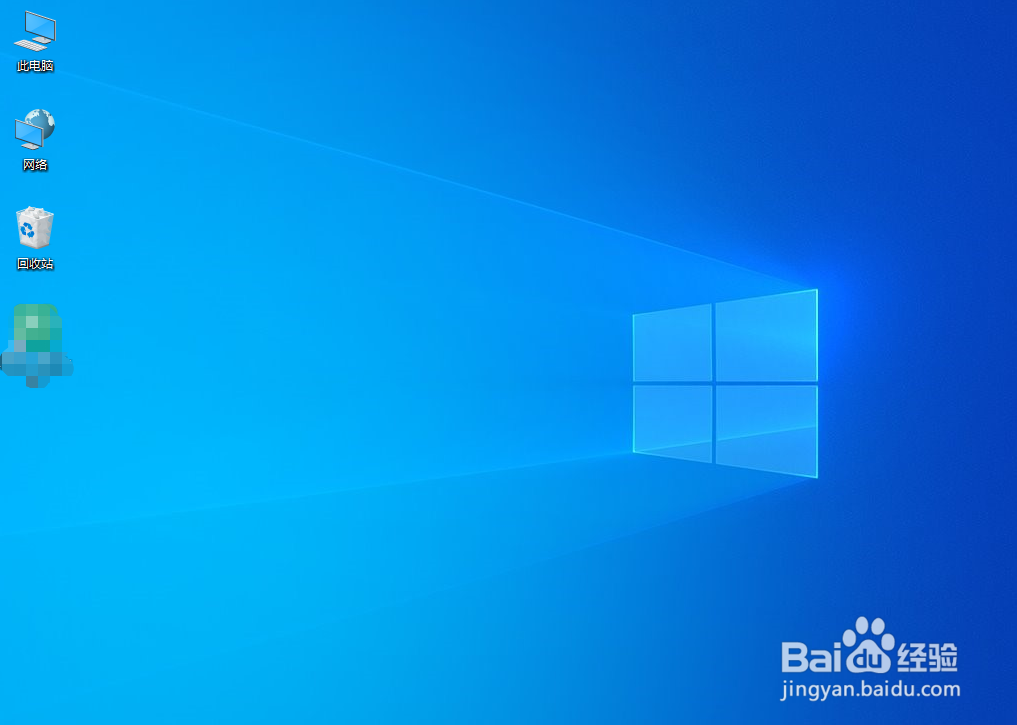
8、重启完成后,进入win10桌面,表示重装系统成功。

电脑小白怎么重装win10,电脑小白重装win10教程

  • 电脑如何快速重装win10系统教程?
  • 电脑小白快速win10系统一键重装教程
  • 电脑如何一键重装win10系统?重装win10教程
  • 电脑小白重装win7系统图文教程
  • 电脑小白也能快速重装win10系统
  • 热门搜索
    孩子上课注意力不集中怎么办 怎么卸载ie浏览器 怎么设置无线路由器 婴儿鼻子有鼻屎怎么办 肚脐右边疼是怎么回事 济南大学泉城学院怎么样 伊的家护肤品怎么样 飞机打多了肾虚怎么办 入队申请书怎么写 额头上长痘痘怎么办