1、第一步:打开一个需要插入绿色问号标志的ppt。

2、第二步:在菜单栏“插入”中,选择“符号--其他符号”选项。

3、第三步:在弹出的“符号”对话框中,选择“字体”下拉菜单中的“Webdings”。
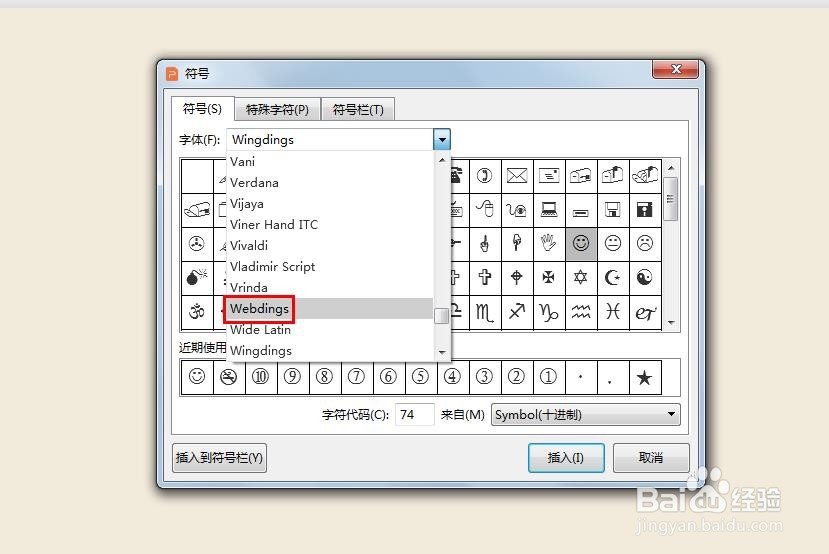
4、第四步:在符号列表中,选中问号符号,并单击“插入”按钮。

5、第五步:问号符号插入完成后,单击“符号”对话框中的“关闭”按钮。

6、第六步:选中问号符号,在菜单栏“文本工具--文本填充”中选择绿色。

7、第七步:通过增加字号的方式,将绿色的问号标志变大,最终效果如下图所示。


时间:2026-04-23 07:14:38
1、第一步:打开一个需要插入绿色问号标志的ppt。
2、第二步:在菜单栏“插入”中,选择“符号--其他符号”选项。
3、第三步:在弹出的“符号”对话框中,选择“字体”下拉菜单中的“Webdings”。
4、第四步:在符号列表中,选中问号符号,并单击“插入”按钮。
5、第五步:问号符号插入完成后,单击“符号”对话框中的“关闭”按钮。
6、第六步:选中问号符号,在菜单栏“文本工具--文本填充”中选择绿色。
7、第七步:通过增加字号的方式,将绿色的问号标志变大,最终效果如下图所示。
