1、新建一个PPT,单击插入选项卡。

2、在插入选项卡下,选择图片,插入我们需要的图片。

3、单击插入选项卡下的形状,选择公式形状,这里我们选择乘号形状。
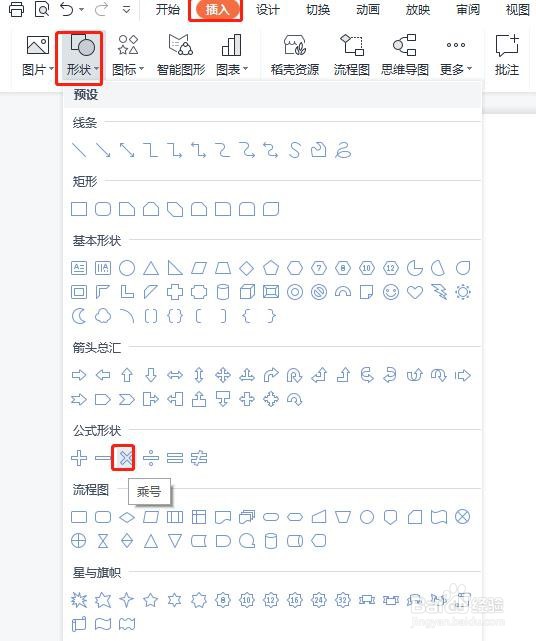
4、在空白区域,鼠标拖动,画出乘号形状。

5、框选插入的图片和形状,单击绘图工具选项卡,对齐下拉菜单中先选择水平居中,再选择垂直居中。
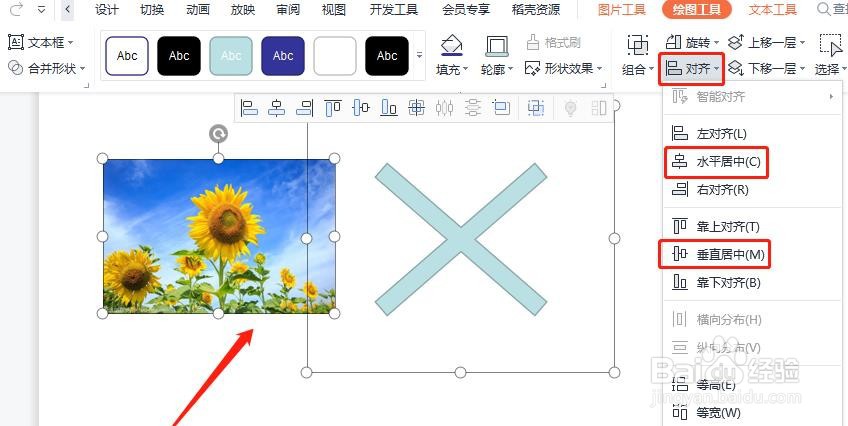
6、单击绘图工具选项卡下的合并形状,合并形状下拉菜单中选择拆分。

7、返回PPT,删除不必要的部分,可以看到图片被平均分为4份,如图所示。

时间:2026-04-25 09:36:51
1、新建一个PPT,单击插入选项卡。
2、在插入选项卡下,选择图片,插入我们需要的图片。
3、单击插入选项卡下的形状,选择公式形状,这里我们选择乘号形状。
4、在空白区域,鼠标拖动,画出乘号形状。
5、框选插入的图片和形状,单击绘图工具选项卡,对齐下拉菜单中先选择水平居中,再选择垂直居中。
6、单击绘图工具选项卡下的合并形状,合并形状下拉菜单中选择拆分。
7、返回PPT,删除不必要的部分,可以看到图片被平均分为4份,如图所示。
