Win10如何开启或关闭远程桌面连接服务

 时间:2026-02-13 14:30:28

1、右键点击桌面左下角的开始按钮,在弹出菜单中点击“设置”菜单项。

Win10如何开启或关闭远程桌面连接服务

2、这时会打开Windows设置窗口,在窗口中点击“系统”图标

Win10如何开启或关闭远程桌面连接服务

3、在打开的设置窗口中,点击左侧边栏的“远程桌面”菜单项。

Win10如何开启或关闭远程桌面连接服务

4、这时在右侧窗口中找到“远程桌面”设置,找到“启 用远程桌面”一项,把其开关设置为“开”即可打开远程桌面,如果不使用了后可以把其设置为“关”即关闭了远程桌面了。

Win10如何开启或关闭远程桌面连接服务

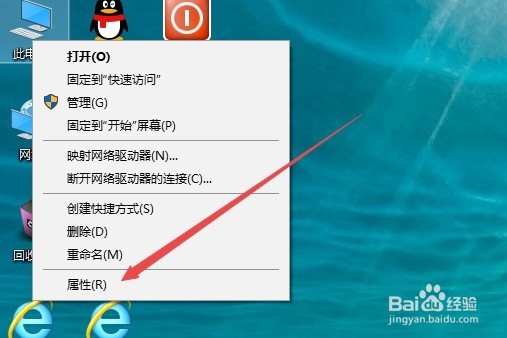
1、在Windows10桌面,右键点击桌面左下角的“此电脑”图标,在弹出菜单中选择“属性”菜单项。
Win10如何开启或关闭远程桌面连接服务

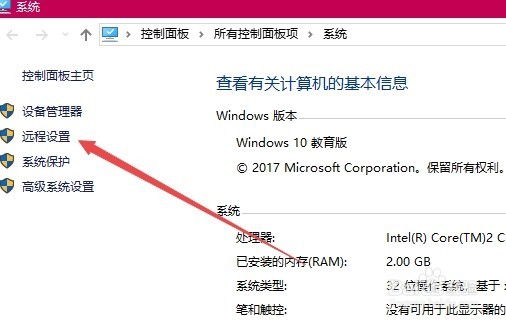
2、在打开的系统属性窗口中,点击左侧边栏的“远程设置”菜单项。

Win10如何开启或关闭远程桌面连接服务

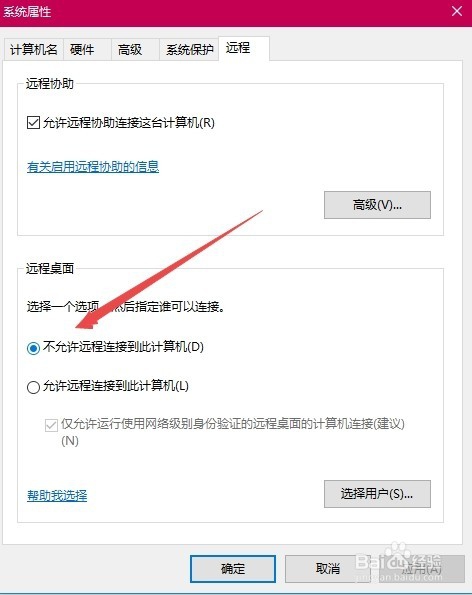
3、这时会自动打开系统属性的窗口窗口,在这里可以看到远程桌面的设置,如果选择“不允许远程连接到此计算机”一项,则会关闭远程桌面,如果选择“允许远程连接到此计算机”一项,则打开远程桌面功能。
Win10如何开启或关闭远程桌面连接服务

  • 如何通过兔子视频用微信投放视频到电视播放
  • 印刷电路板中各组件之间的接线安排方式
  • 怎样做卤冬瓜才是最好吃的做法
  • 爱奇艺叭嗒APP上如何参与能量币免费大抽奖
  • 热血江湖手游怎么进入副本青山夜色?
  • 热门搜索
    怎么修改路由器密码 更年期潮热如何调理 枸杞子怎么泡水 如何唱高音 刺五加泡水喝的功效 旅游项目策划书 如何贴墙纸 如何学日语 如何有效沟通 如何让鼻翼缩小