如何给电脑中的硬盘重命名

 时间:2026-02-14 05:17:07

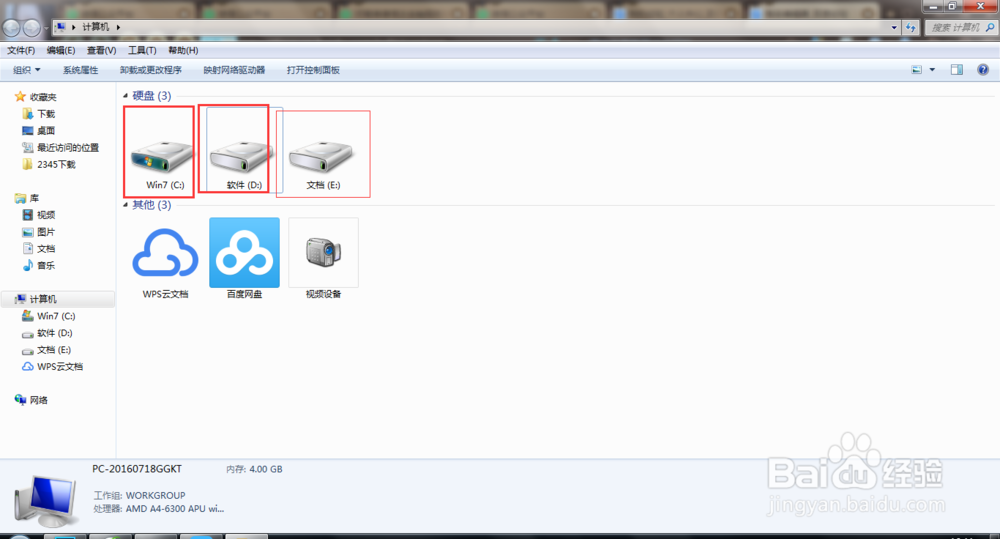
1、首先的,找到自己电脑桌面上的,计算机,然后双击打开它,

如何给电脑中的硬盘重命名

如何给电脑中的硬盘重命名

2、打开计算机后,会看到你分的盘,小编现在分的是3个盘,

如何给电脑中的硬盘重命名

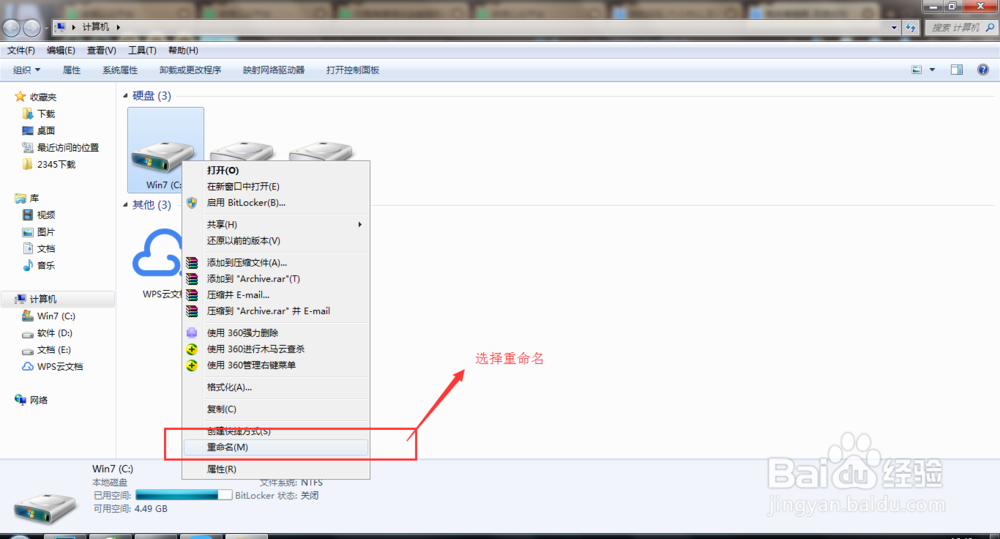
3、现在开始,对盘进行重命名,现在开始对c盘进行重命名,因为c盘一般都是系统盘,所以小编起的名字是不要碰我,,用鼠标选中C 盘,右键选择重命名

如何给电脑中的硬盘重命名

如何给电脑中的硬盘重命名

4、输入文字“不要碰我”,然后在旁边点一下,就会发现,名称已经变成不要碰我了,如图所示,

如何给电脑中的硬盘重命名

如何给电脑中的硬盘重命名

5、然后开始重命名第二个盘D盘,用同样的施瞧涛方法,也是鼠标选中D盘,然后右键选择重命名,输入文字,就可以了,

如何给电脑中的硬盘重命名

如何给电脑中的硬盘重命名

6、开始重命名第三个盘E盘,也是盲丽用同样的方法,选中E盘,然后右键选择重命名,输入文字,就可以了,这次小编输入的是我的软件,压掩如图所示,

如何给电脑中的硬盘重命名

如何给电脑中的硬盘重命名

如何给电脑中的硬盘重命名

7、ok,以上就是对硬盘重命名的方法了,,

  • win10专业版和家庭版的区别是什么
  • 怎么修改计算机磁盘名称
  • 如何给电脑磁盘改名
  • EFI分区如何删除
  • win10系统盘一般占用多大空间
  • 热门搜索
    粤菜菜谱大全 周公解梦大全查 一日游景点大全 不想上班怎么赚钱 中国货源大全 成都中医药大学怎么样 手凉是怎么回事 失恋了怎么挽回 迅雷怎么下载电影 过敏性皮炎怎么治