mac电脑,如何简单更改图片大小?

 时间:2026-02-15 16:56:15

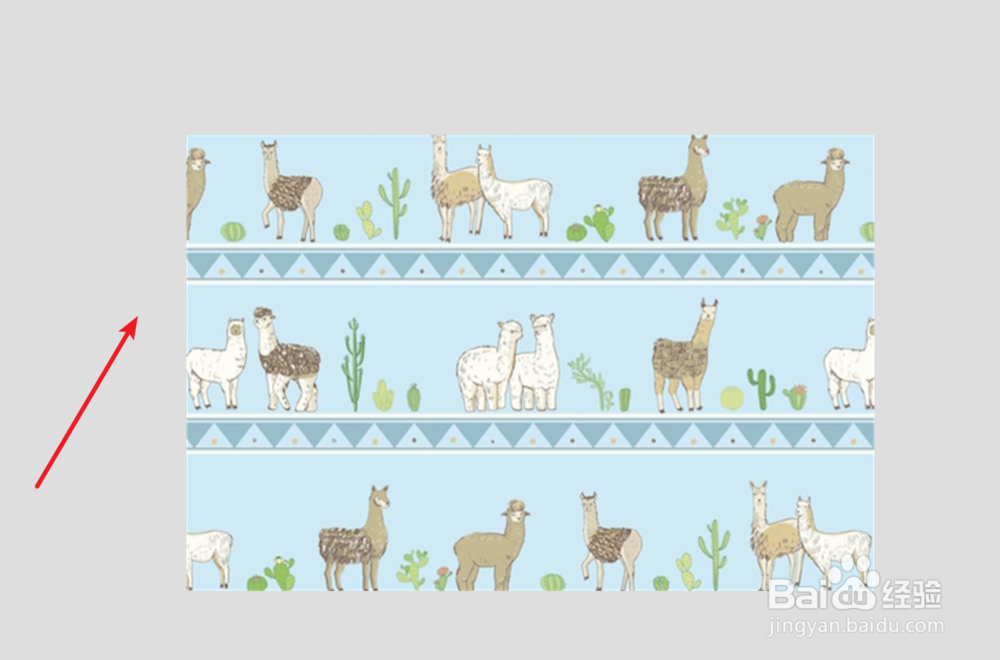
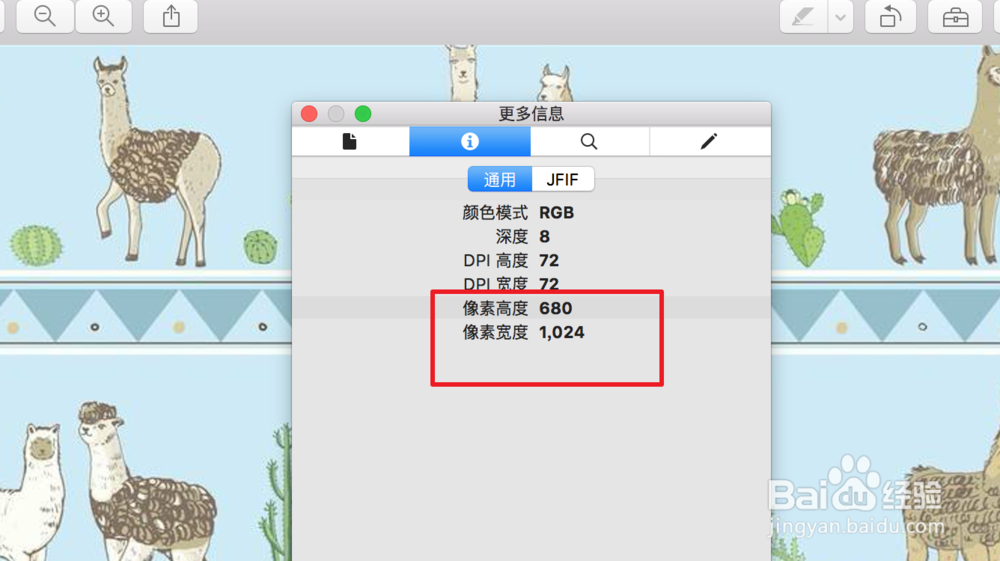
1、双击一张图片,默认就是用预览来打开的,打开后,可以查看图片的大小信息。

mac电脑,如何简单更改图片大小?

mac电脑,如何简单更改图片大小?

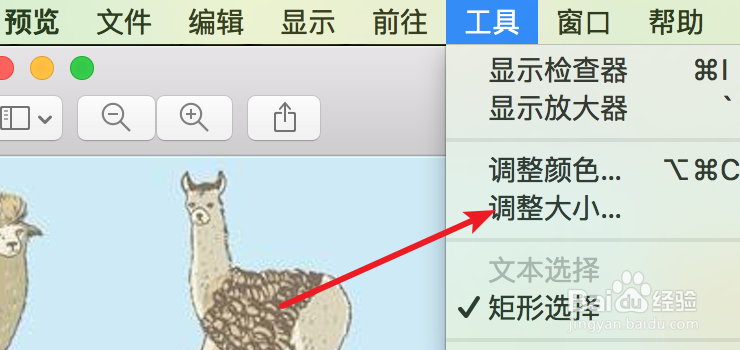
2、要更改图片的大小,可以点击菜单上的‘工具’

mac电脑,如何简单更改图片大小?

3、在弹出的下拉子菜单上,就可以看到到‘调整大小’的选项,点击打开它。

mac电脑,如何简单更改图片大小?

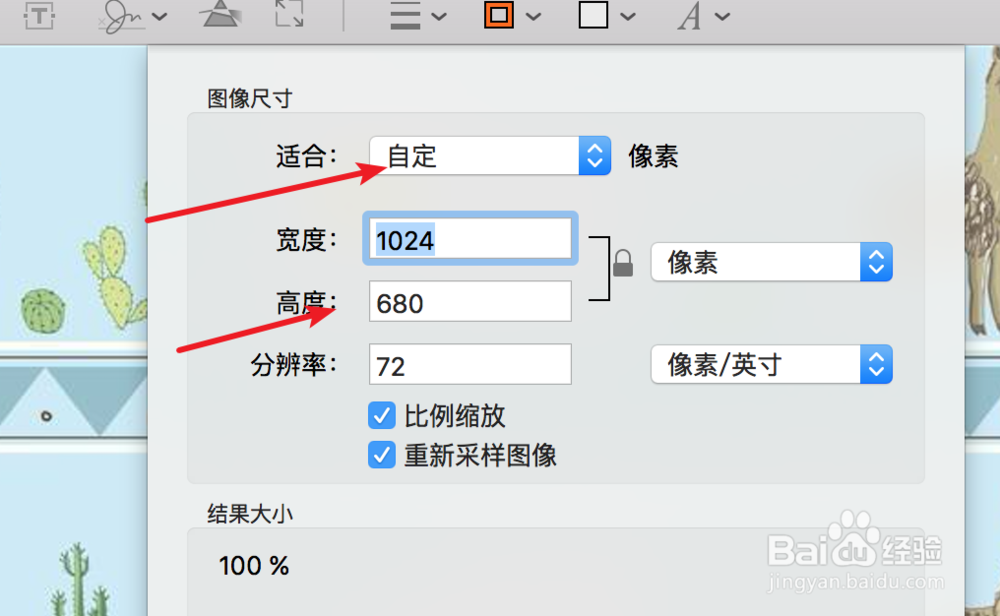
4、打开后,也可以看到目前图片的大小尺寸。

我们可以通过预定的图片大小来快速更改大小。点击‘适合’下拉框。
mac电脑,如何简单更改图片大小?

5、点击后,可以看到有一些预定的,比较常用的一些大小组合,可以选择使用。

mac电脑,如何简单更改图片大小?

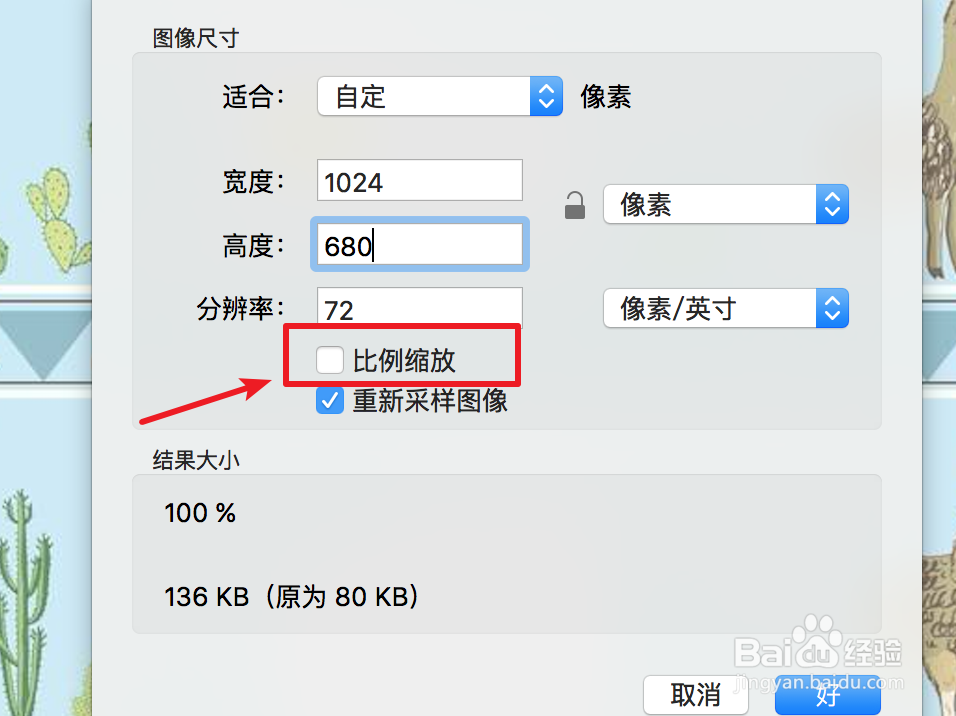
6、如果要自定义大小调整,我们要记得先勾选上这个‘比例缩放’,以便我们在更改大小时,让图片等比例缩放,避免图片变形。
mac电脑,如何简单更改图片大小?

7、勾选上后,我们在宽度上输入500,在高度上的数值就会自动变为332了。确定这个大小后,就可以点击下方的确定按钮了。

mac电脑,如何简单更改图片大小?

8、点击确定后,可以看到我们的图片已经按比例缩小了。保存下来就可以了。

mac电脑,如何简单更改图片大小?

  • 苹果电脑怎么压缩图片大小
  • 苹果笔记本macbook如何缩小照片kb
  • 如何缩小图片大小又不影响图片质量
  • 苹果笔记本电脑怎么调整图片大小
  • ps压缩图片大小不改变清晰度
  • 热门搜索
    淮海战役简介 小沈阳的歌曲大全 黑龙江职业学院怎么样 警察图片大全 鱼简笔画图片大全 歪歌公社歌曲大全 家常炖菜菜谱大全 拍大师怎么剪辑视频 无翼鸟少女漫画大全 五行属火的字大全