solidworks怎样改变标准视图的方向

 时间:2026-02-12 13:38:59

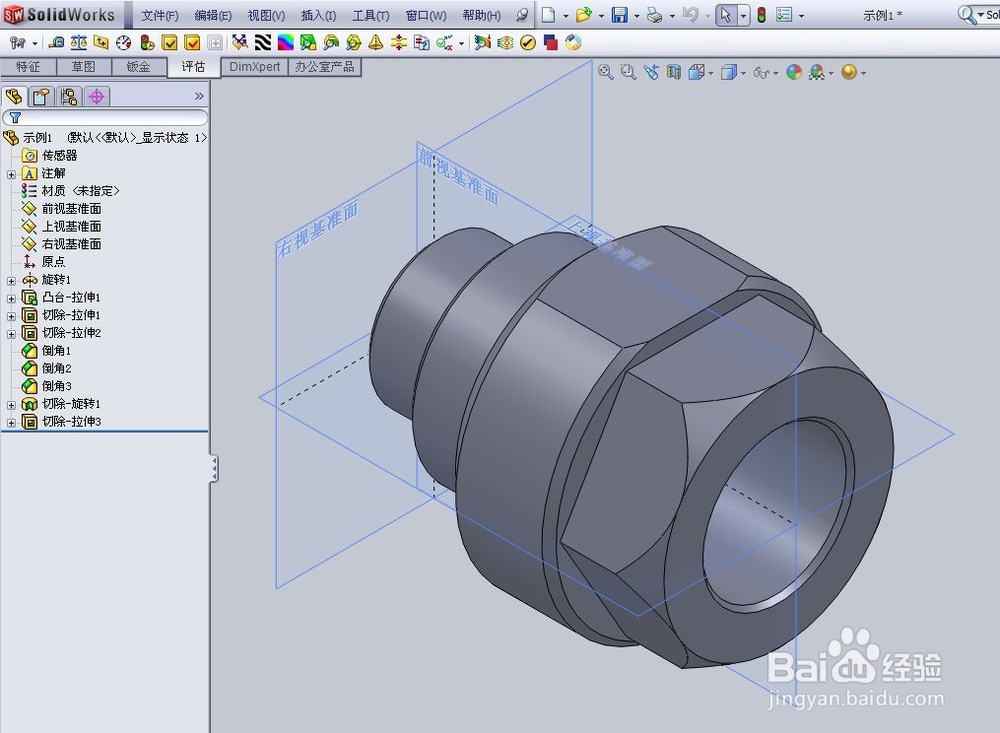
1、打开一个示例的零件模型,为了方便展示,将其中的三个基准面都显示出来
solidworks怎样改变标准视图的方向

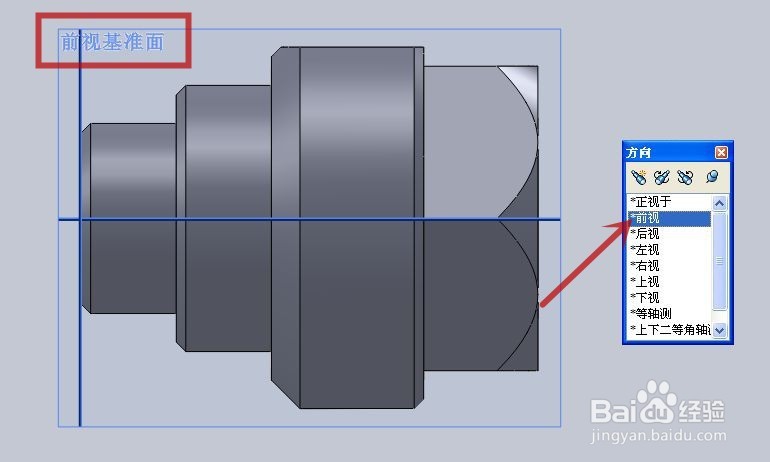
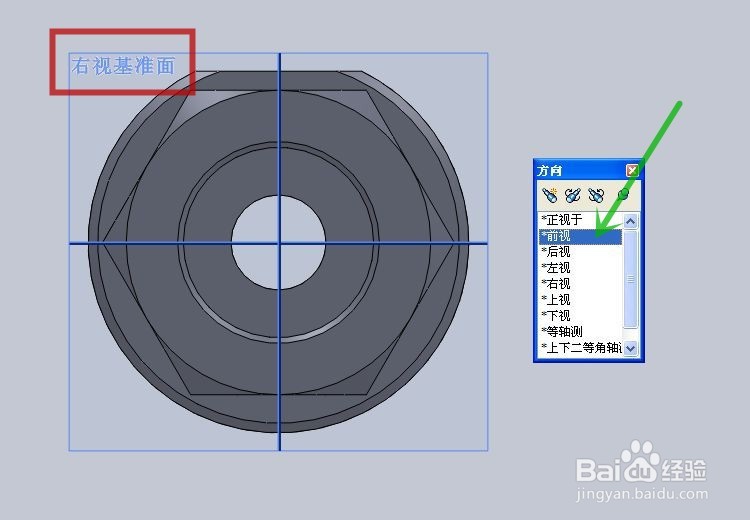
2、按键盘上的空格键,出现“方向”对话框时,点击“前视”,可见是以“前视基准面”(图中红框)为正视的

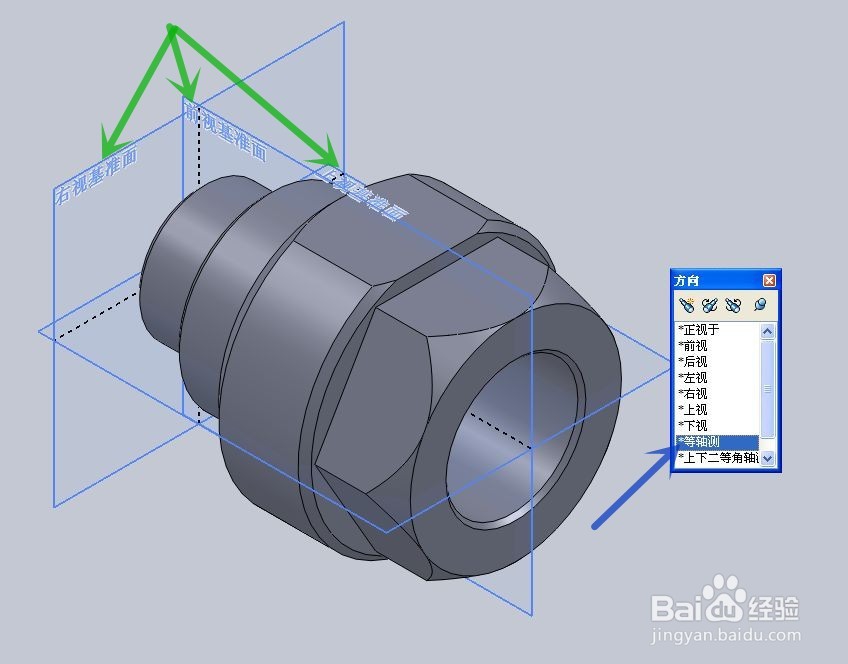
再点击“轴测图”(图中蓝色箭头所指),可见三个基准面的位置如下图所示(图中绿色箭头所指)
solidworks怎样改变标准视图的方向

solidworks怎样改变标准视图的方向

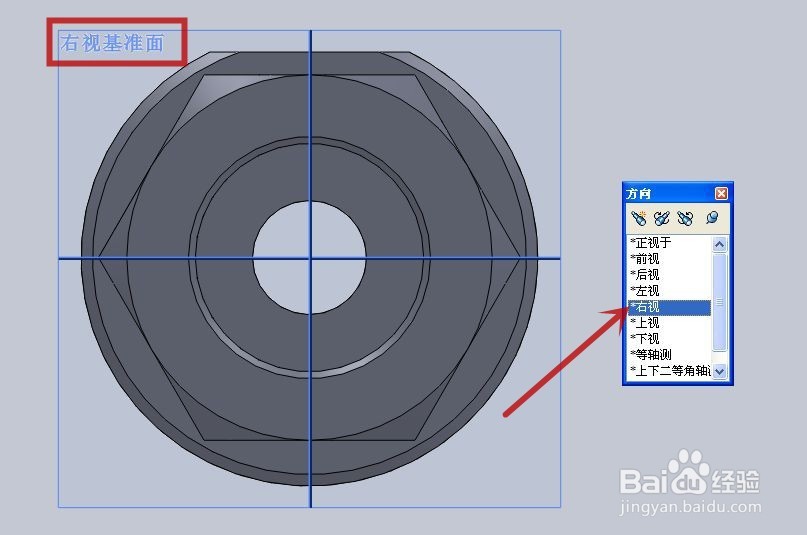
3、准备将原来的“右视”改为“前视”

在“方向”对话框中点击“右视”(图中红色箭头所指),可见目前是以“右视基准面”为正视的
solidworks怎样改变标准视图的方向

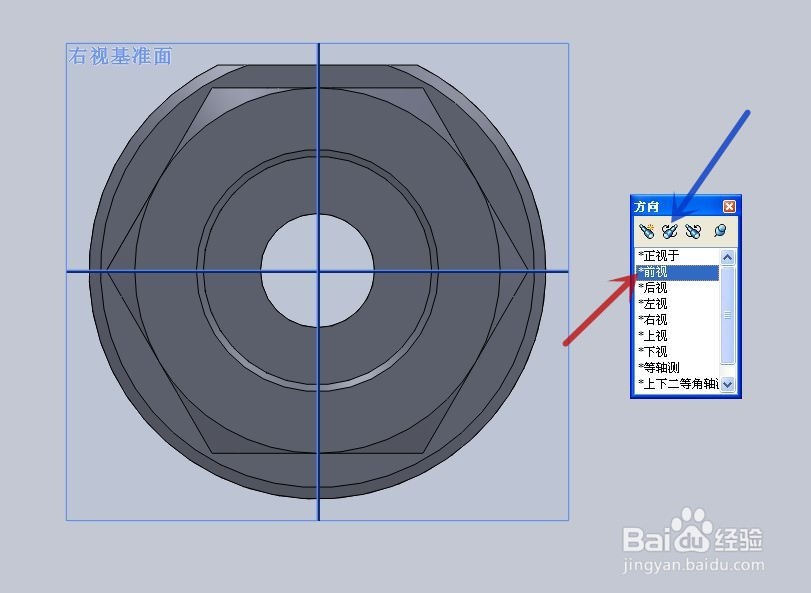
4、点击“前视”(图中红色箭头所指),再点击“更新标准视图”按钮(图中蓝色箭头所指)
solidworks怎样改变标准视图的方向

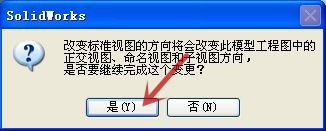
5、在弹出的对话框中点击“是”(图中红色箭头所指)

solidworks怎样改变标准视图的方向

6、可见“前视”(图中绿色箭头所指)变成了以“右视基准面”为正视了

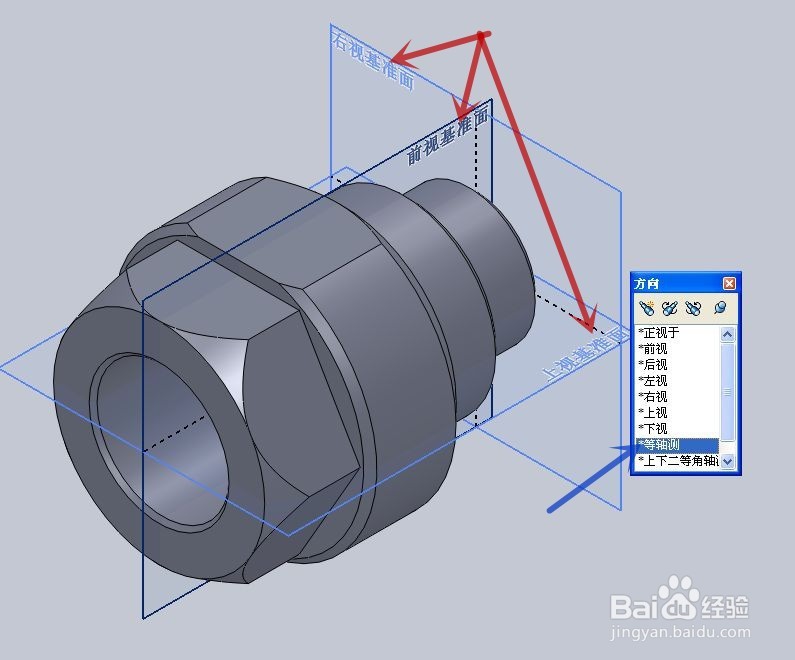
再点击“轴测图”(图中蓝色箭头所指),可见三个基准面的位置发生了变化(图中红色箭头所指),零件的位置当然也就与原来不同了

完成标准视图的更改
solidworks怎样改变标准视图的方向

solidworks怎样改变标准视图的方向

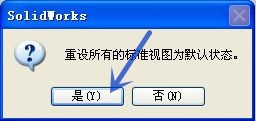
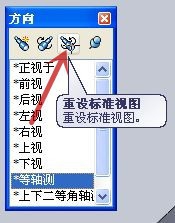
7、如果要恢复原来的标准视图方向,则在“方向”对话框中点击“重设标准视图”(图中红色箭头所指),并在弹出的对话框中点击“是”(图中蓝色箭头所指)即可
solidworks怎样改变标准视图的方向

solidworks怎样改变标准视图的方向

  • solidworks怎么自定义视图方向?
  • solidworks怎么修改标注尺寸字体大小
  • sw工程图尺寸标注设置
  • SW如何为工程图添加自动尺寸
  • solidworks工程图保存PDF时提示字体安装不正确
  • 热门搜索
    吉林旅游景点 北海旅游景点 洛阳旅游攻略 上海旅游十大必去景点 凉拌黄花菜的做法 烤箱可以做什么好吃的 崇明岛旅游 默认网关怎么填 孕妇感冒发烧了怎么办 南山文化旅游区