电脑WPS表格如何冻结窗格,固定标题

 时间:2026-04-21 23:41:02

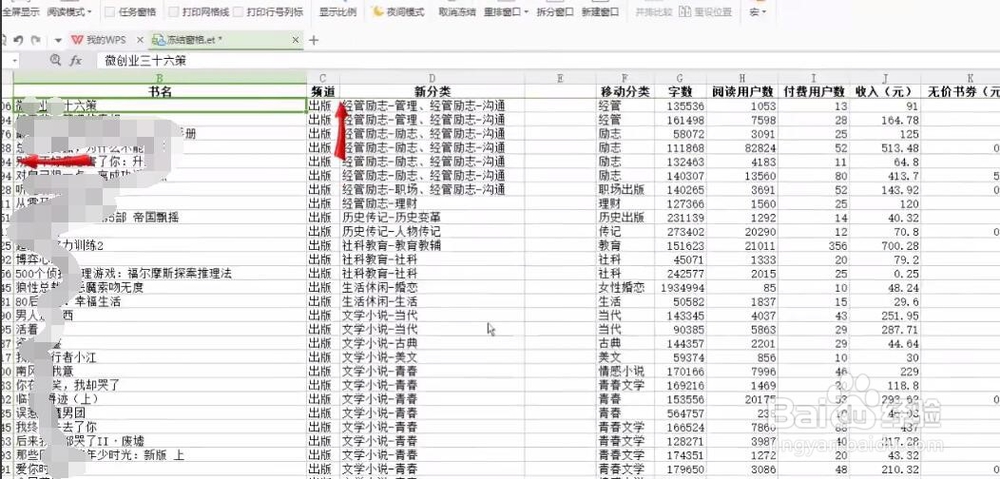
1、如下图文档,如向下滚动鼠标,标题不见了,浏览时简直一脸懵。

如果设置冻结窗口,会是什么效果?

电脑WPS表格如何冻结窗格,固定标题

2、首先选中第二行,即标题行的下一行,如图所示;

电脑WPS表格如何冻结窗格,固定标题

3、点击菜单“视图-冻结窗口”,如图所示;

电脑WPS表格如何冻结窗格,固定标题

4、此时,第一行和第二行之间出现一条线,向下滚动鼠标,第一行标题一直显示,

电脑WPS表格如何冻结窗格,固定标题

5、点击“视图-取消冻结”,则恢复原状;

电脑WPS表格如何冻结窗格,固定标题

6、向右拉动水平滚动条,左边的内容不见了;我们选中第二列,冻结窗口;

再向右拉动水平滚动条,就可以看到第一列内容一直显示,取消冻结。

电脑WPS表格如何冻结窗格,固定标题

7、我们再选中B2单元格,冻结窗口,此时横向,竖向各出现一条线,向下滚动鼠标,第一行内容固定显示;向右拉动水平滚动条,第一列内容固定显示,也就是说选中单个单元格冻结窗格,可同时冻结此单元格上方和左方的内容。
电脑WPS表格如何冻结窗格,固定标题

  • excel删除工具栏自动换行选项教程
  • 如何设置Excel表格打印时页脚的左边显示页码
  • Word如何制作下拉菜单
  • 如何在Excel中求当前表以外所有表的区域和
  • Excel表格如何给快速访问工具栏添加功能
  • 热门搜索
    水龙头漏水怎么办 宝宝发烧了怎么办 韩语不要怎么说 ipad怎么下载微信 西安工业大学怎么样 怎么吃石榴 tplink路由器怎么设置 小孩吓着了怎么叫魂 蝴蝶结怎么编 胃痛怎么快速缓解