苹果手机icloud空间里的文件怎么下载到电脑上

 时间:2026-02-14 08:35:26

1、首先准备好一台电脑,和一部苹果手机,如图

苹果手机icloud空间里的文件怎么下载到电脑上

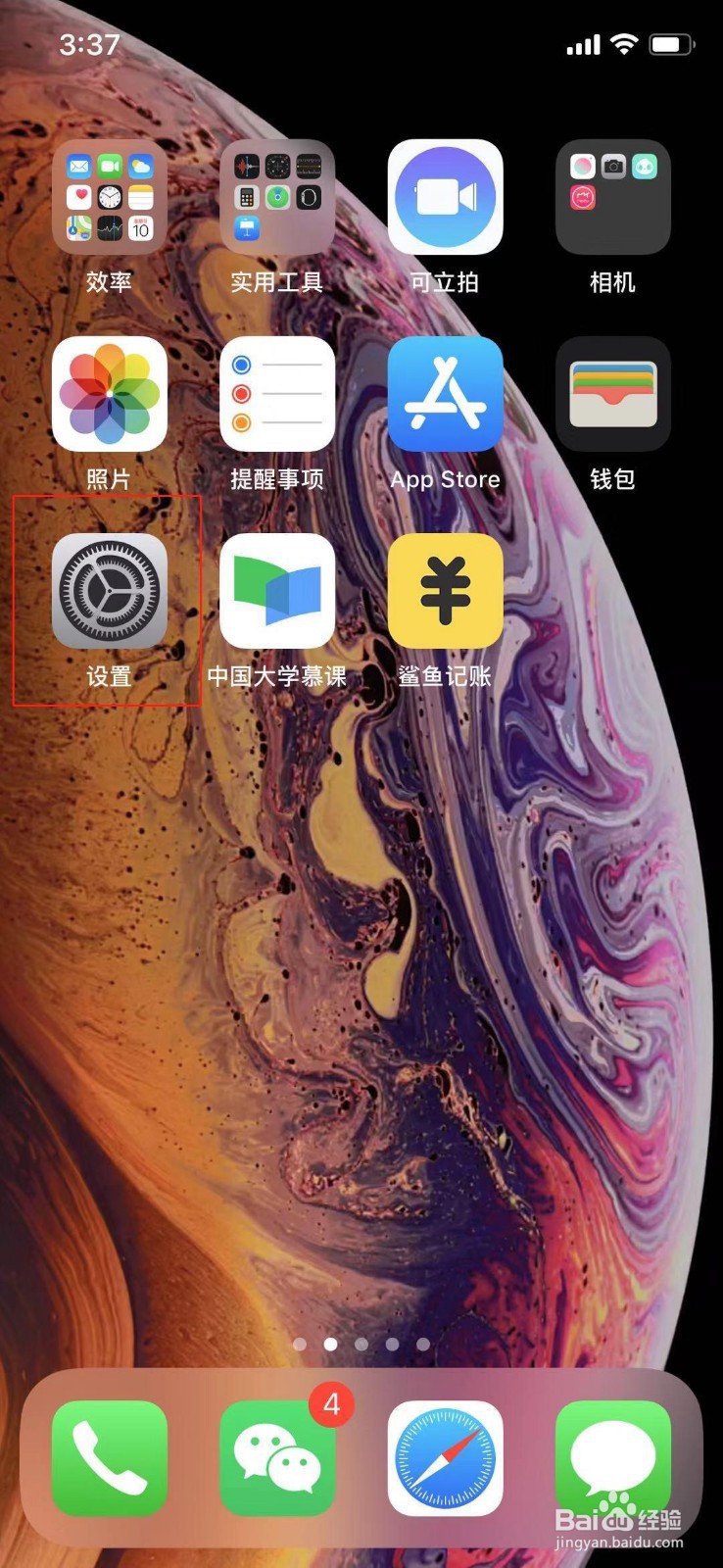
2、接着打开手机,找到“设置”,如图

苹果手机icloud空间里的文件怎么下载到电脑上

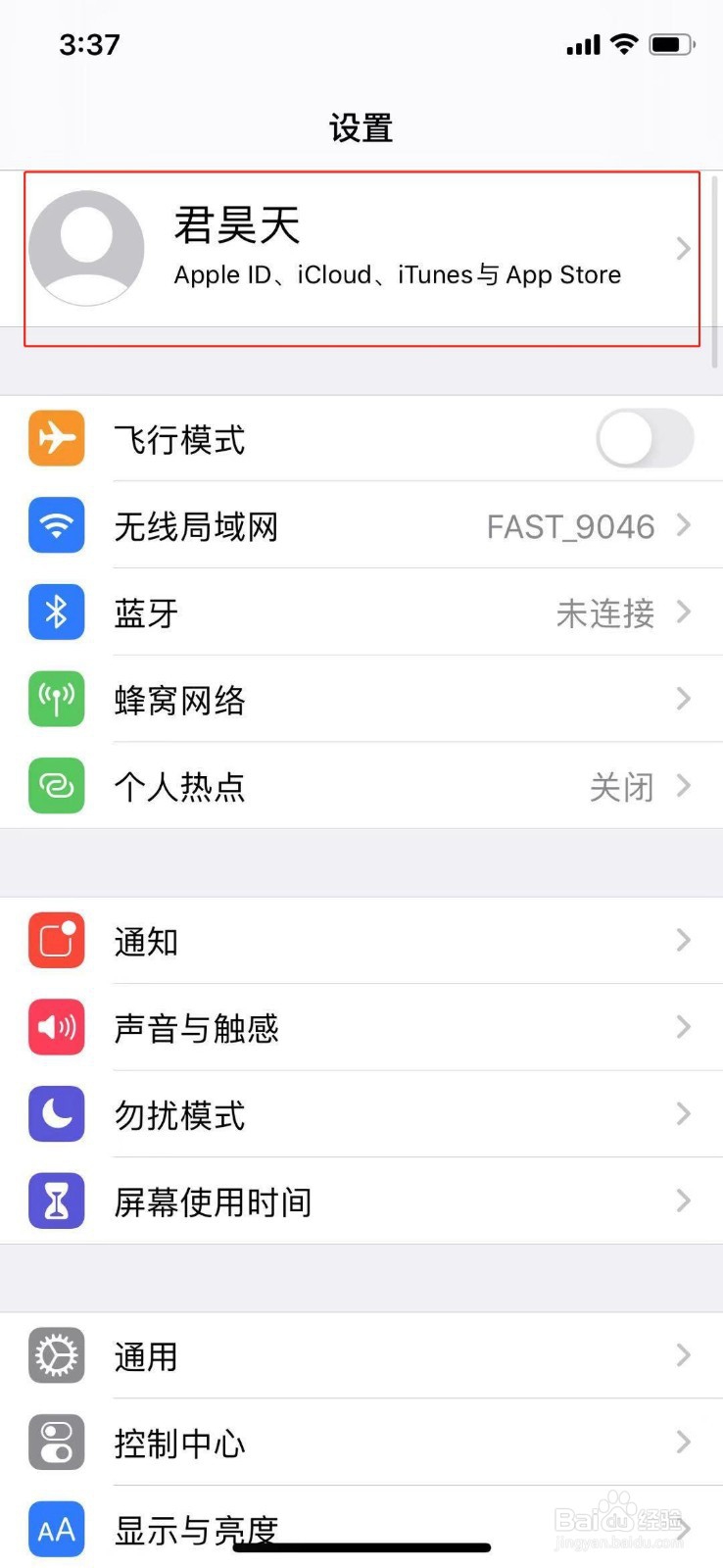
3、点开“设置”,找到最上方的个人信息,点击个人信息,如图

苹果手机icloud空间里的文件怎么下载到电脑上

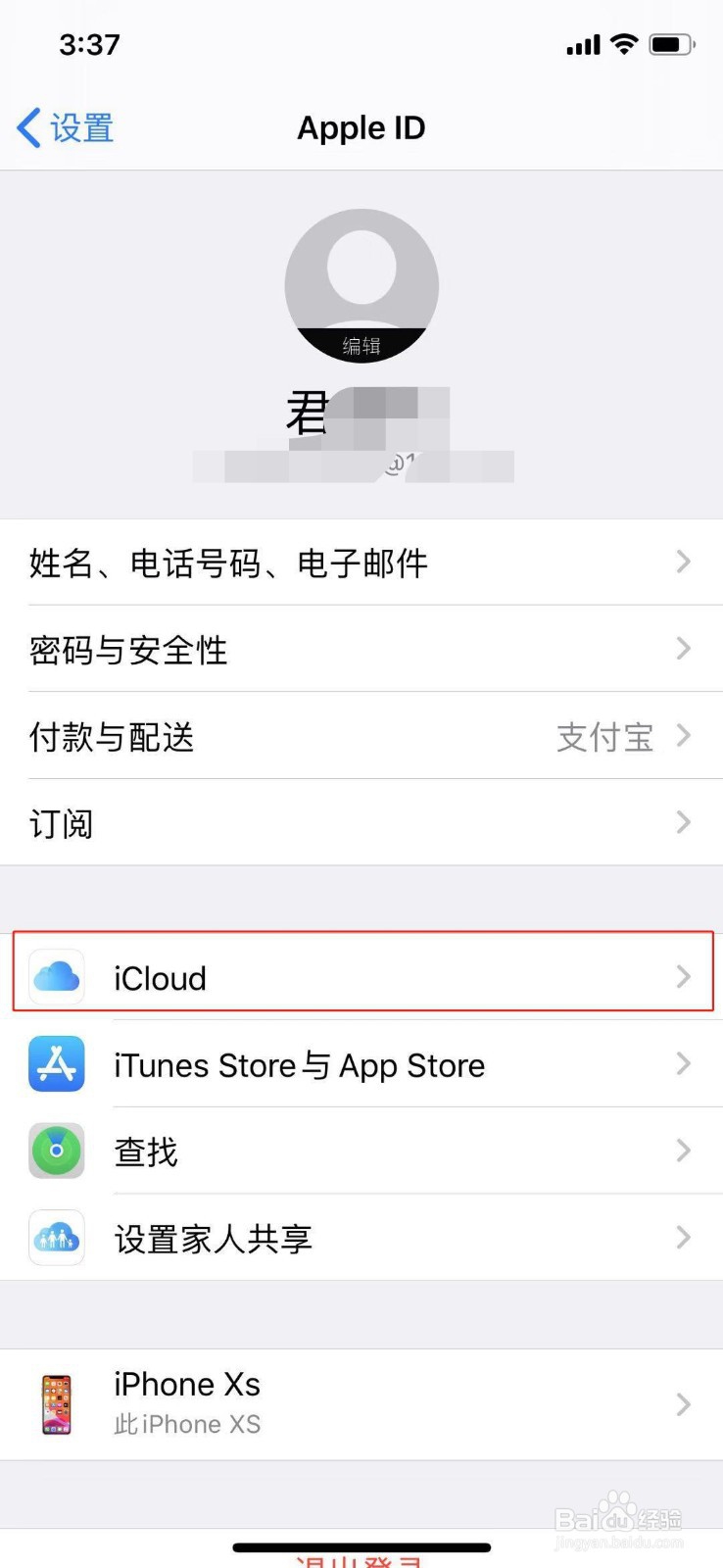
4、点开之后,我们找到“iCoud”,点开,如图

苹果手机icloud空间里的文件怎么下载到电脑上

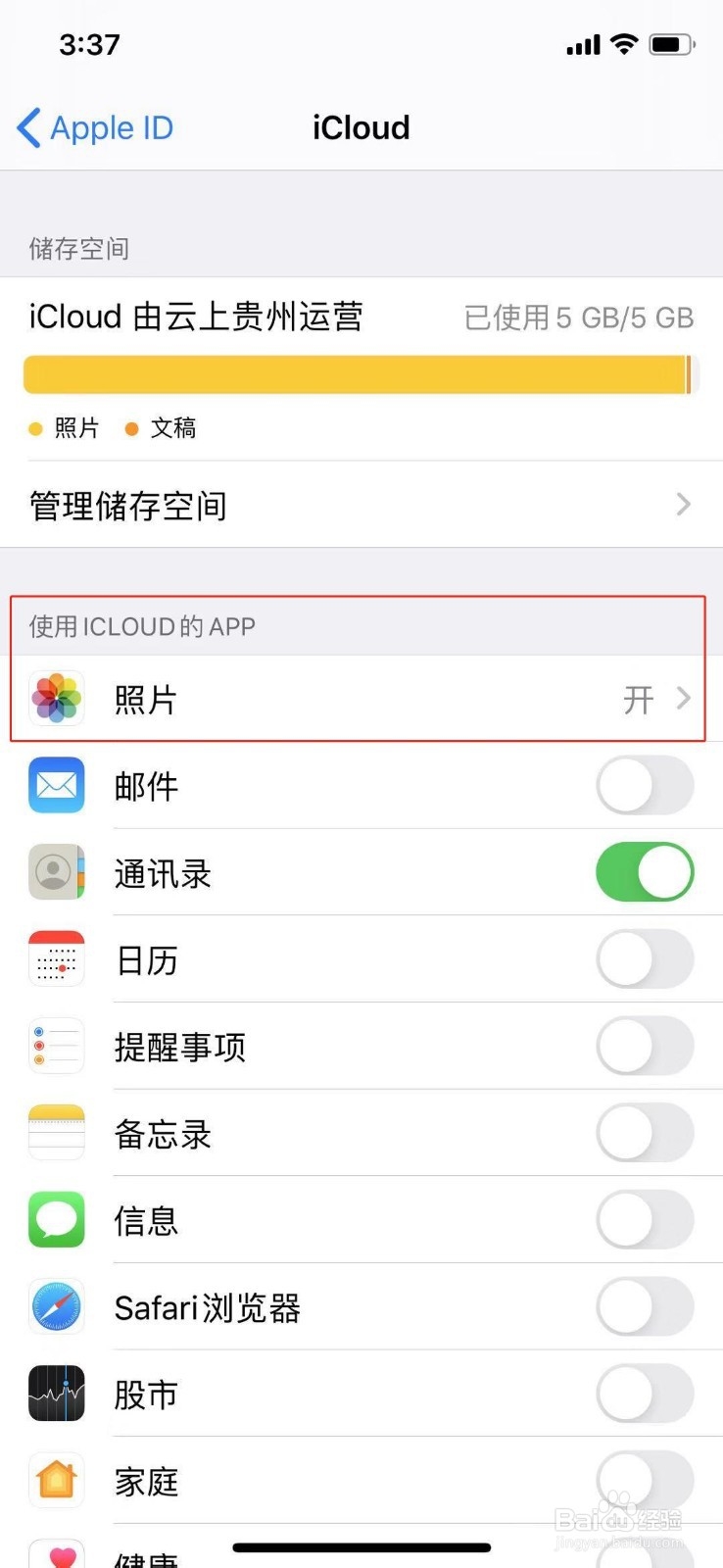
5、点开后我们看到有个“照片”,点开

苹果手机icloud空间里的文件怎么下载到电脑上

6、点开“照片”之后,我们会看到最下方有一个“共享相簿”,打开它,如图

苹果手机icloud空间里的文件怎么下载到电脑上

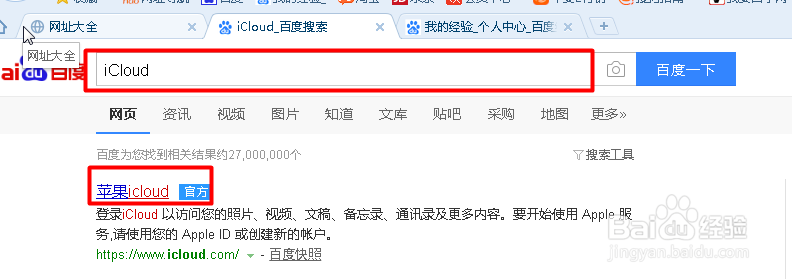
7、共享之后,我们打开电脑,在百度上搜索“iCloud”,登陆自己的id,如图
苹果手机icloud空间里的文件怎么下载到电脑上

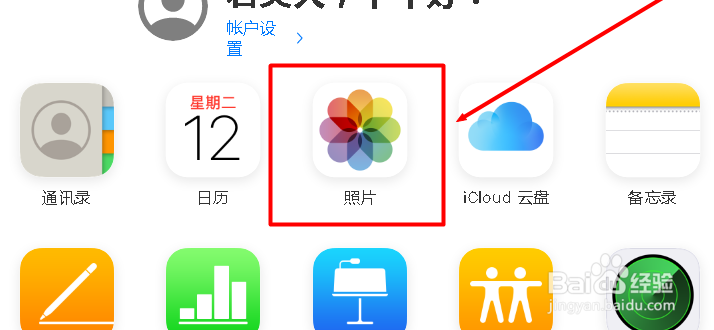
8、登录成功后,我们点击应用,接着点开“照片”,如图

苹果手机icloud空间里的文件怎么下载到电脑上

苹果手机icloud空间里的文件怎么下载到电脑上

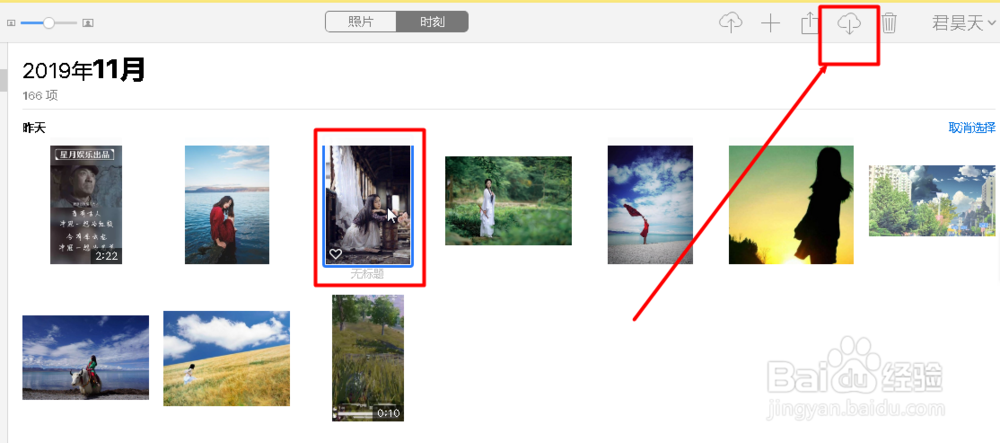
9、这里我们选择我们需要下载备份的照片,选择之后,点击右上方的下载图标,进行下载,如图
苹果手机icloud空间里的文件怎么下载到电脑上

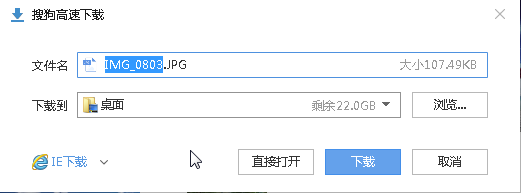
10、点击之后,我们选择下载位置,点击“下载”即可

苹果手机icloud空间里的文件怎么下载到电脑上

  • iPhone13上iCloud存储空间数据怎么删除
  • 苹果手机如何备份通讯录
  • iphone12如何删除iCloud云备份
  • iCloud快捷指令如何同步?
  • iPhone13怎么设置iCloud云备份
  • 热门搜索
    如何学习英语口语 如何制作微信公众号 升学宴祝词怎么说 异世农家生活 电脑待机后怎么开机 伦理学与生活 冬天嘴唇干裂怎么办 满堂脚手架怎么计算 如何治白发 婚前财产如何界定