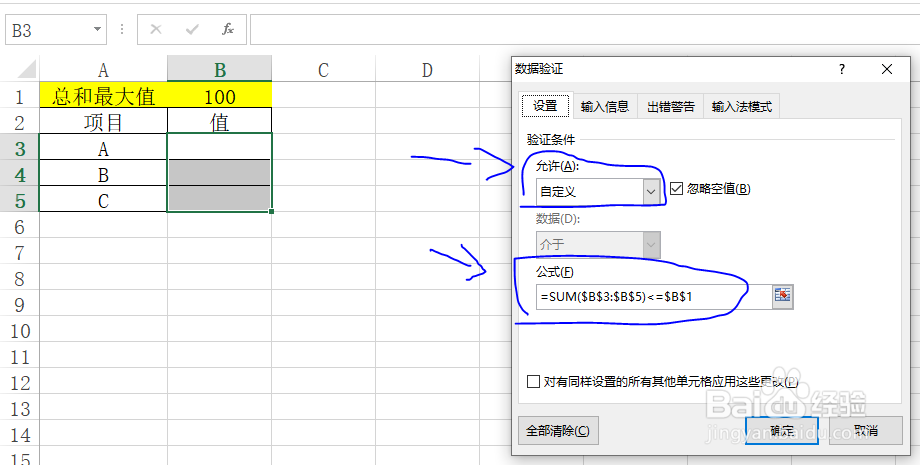
1、为了便于读者理解,教程以下列数据为例,设置B3:B5单元格之和不超过B1单元格。
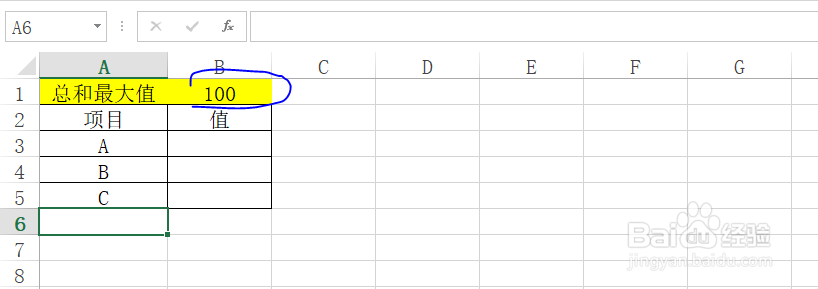
2、首先选择B3:B5单元格区域。
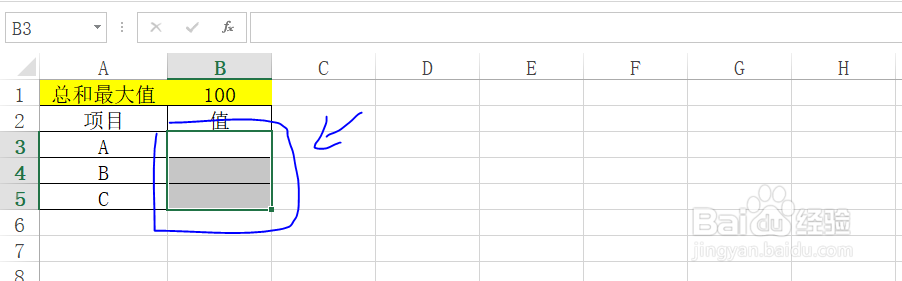
3、左键单击菜单栏中的数据选项卡。
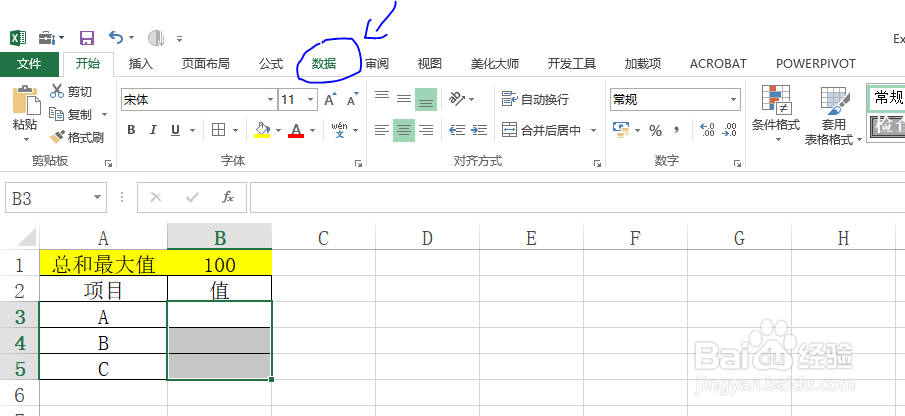
4、在数据选项卡下功能区找到数据验证命令。
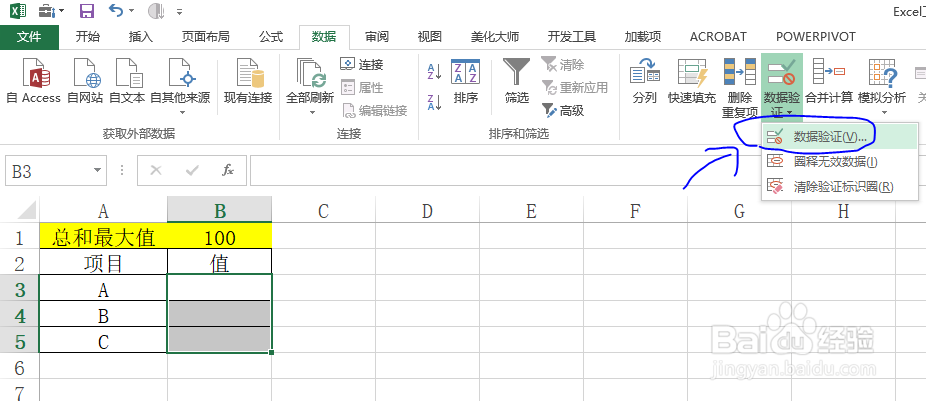
5、在数据验证窗口设置允许值为自定义,然后输入函数:=SUM($B$3:$B$5)<=$B$1,然后单击确定保存。
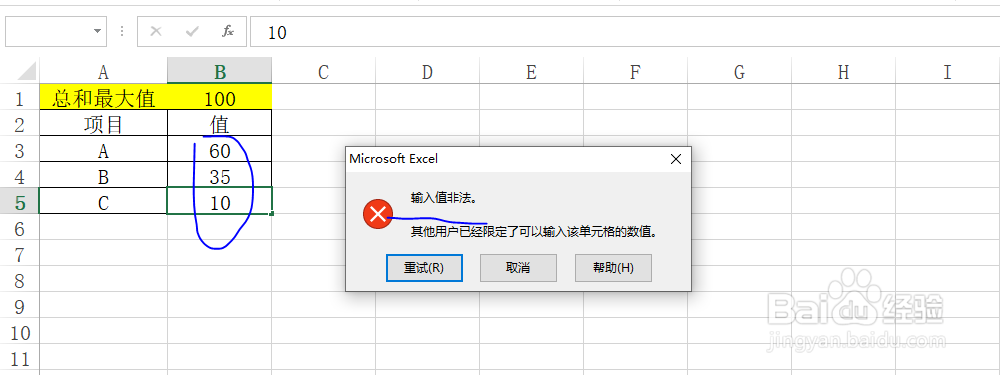
6、返回主界面,在B3:B5单元格中输入数据,如图所示,当输入的值总和大于100的时候,Excel会弹窗提醒。
时间:2026-04-22 18:17:33
1、为了便于读者理解,教程以下列数据为例,设置B3:B5单元格之和不超过B1单元格。
2、首先选择B3:B5单元格区域。
3、左键单击菜单栏中的数据选项卡。
4、在数据选项卡下功能区找到数据验证命令。
5、在数据验证窗口设置允许值为自定义,然后输入函数:=SUM($B$3:$B$5)<=$B$1,然后单击确定保存。
6、返回主界面,在B3:B5单元格中输入数据,如图所示,当输入的值总和大于100的时候,Excel会弹窗提醒。
