excel怎么插入分页符,excel怎么删除分页符

 时间:2026-04-22 05:48:44

1、找到需要编辑的表格,并双击打开。

excel怎么插入分页符,excel怎么删除分页符

2、打开了表格之后,点击表格上方的页面布局。

excel怎么插入分页符,excel怎么删除分页符

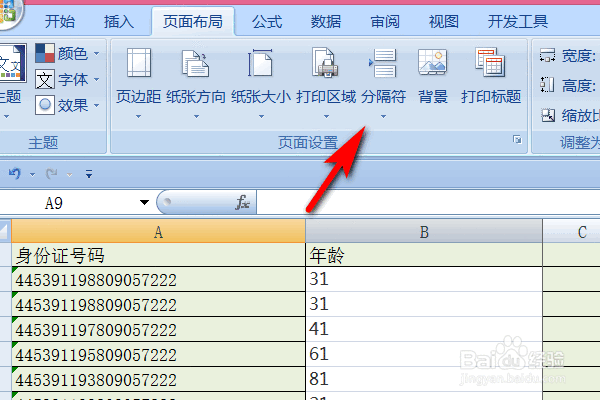
3、在页面布局的菜单中找到分隔符。

excel怎么插入分页符,excel怎么删除分页符

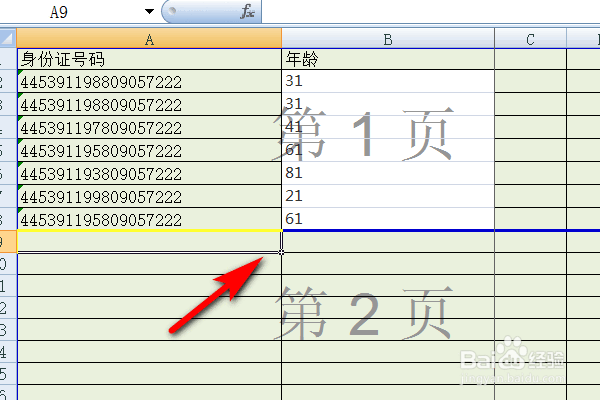
4、将光标移到需要添加分隔符的地方,然后选择分隔符菜单中的插入分页符。

excel怎么插入分页符,excel怎么删除分页符

5、这样就成功地在表格里插入了分页符了。

excel怎么插入分页符,excel怎么删除分页符

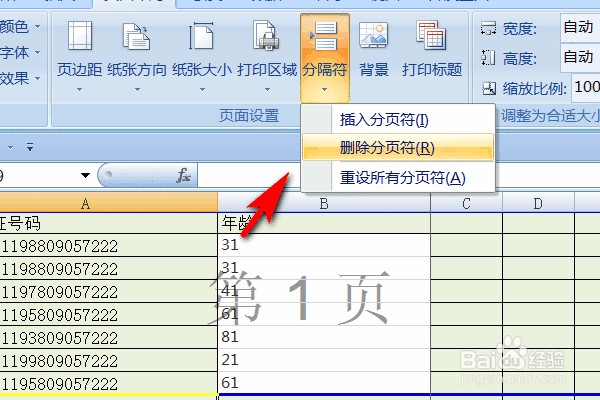
1、同样如需要删除分页符,点击页面布局的分隔符。

excel怎么插入分页符,excel怎么删除分页符

2、然后选择分隔符里面的删除分页符菜单选项。

excel怎么插入分页符,excel怎么删除分页符

3、这样就可以将分页符删除了。

excel怎么插入分页符,excel怎么删除分页符

1、总结:

excel插入分页符

1、找到需要编辑的表格,并双击打开。

2、打开了表格之后,点击表格上方的页面布局。

3、在页面布局的菜单中找到分隔符。
4、将光标移到需要添加分隔符的地方,然后选择分隔符菜单中的插入分页符。

5、这样就成功地在表格里插入了分页符了。
excel删除分页符 

1、点击页面布局的分隔符

2、选择分隔符里面的删除分页符菜单选项,就可以删除了。

  • excel分页符删除不了
  • excel如何去掉分页符
  • excel表格如何设置分页符?
  • excel怎么插入分页符,excel怎么删除分页符
  • Excel怎么样取消分页符 如何删除表格中的分页符
  • 热门搜索
    骑自行车减肥 节食减肥的危害 拔罐减肥有效吗 怎么永久脱毛 盖伦怎么玩 电信机顶盒怎么安装 生姜红茶减肥法 仙剑奇侠传98柔情版攻略 泰山简介 手机怎么赚钱兼职