PS如何制作分割效果

 时间:2026-02-12 19:22:26

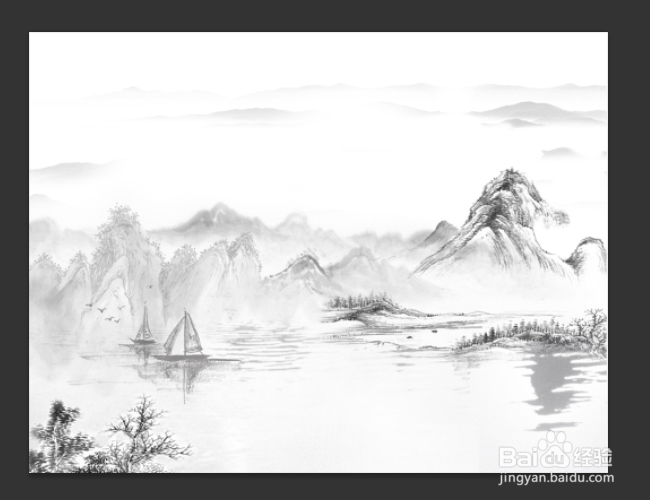
1、首披爱先点击文件-打开,将需要进行操作的图片打开。
PS如何制作分割效果

2、点击如图所示的按钮,创建一个新图层,并将其昆泰填充为白色耍八争

PS如何制作分割效果

PS如何制作分割效果

3、选择矩形工具,拖动鼠标画一个矩形

PS如何制作分割效果

PS如何制作分割效果

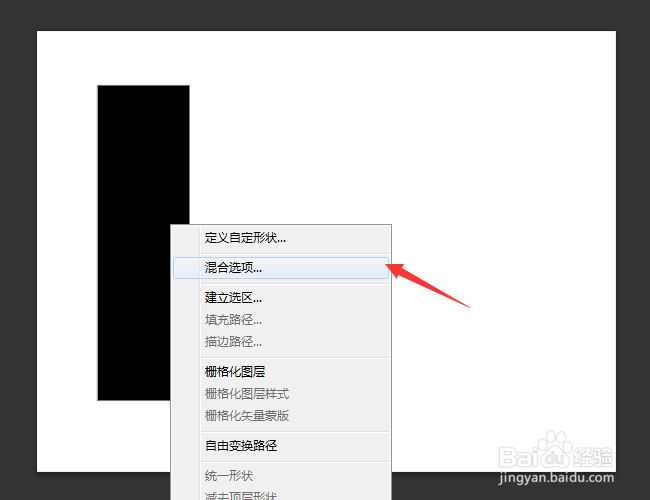
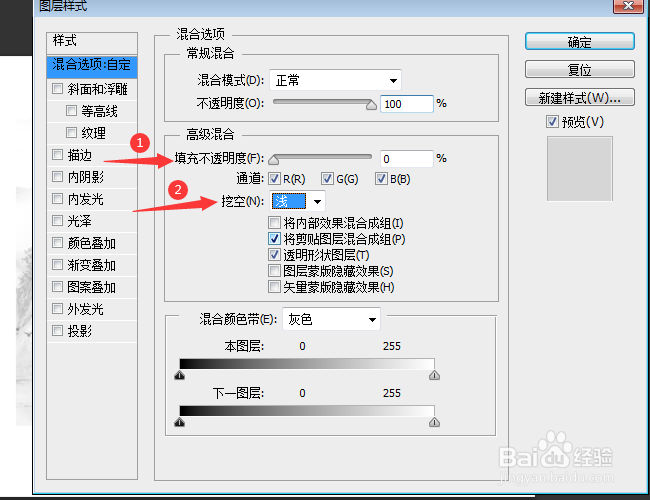
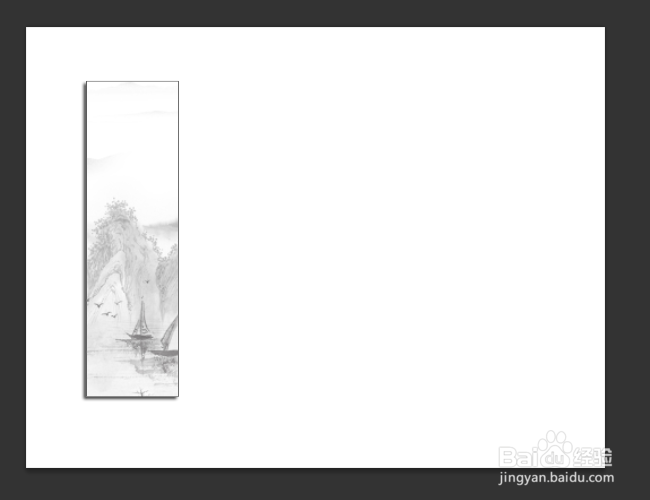
4、单击鼠标右键,选择混合选项降低不透明度挖空改为浅,并添加投影

PS如何制作分割效果

PS如何制作分割效果

PS如何制作分割效果

PS如何制作分割效果

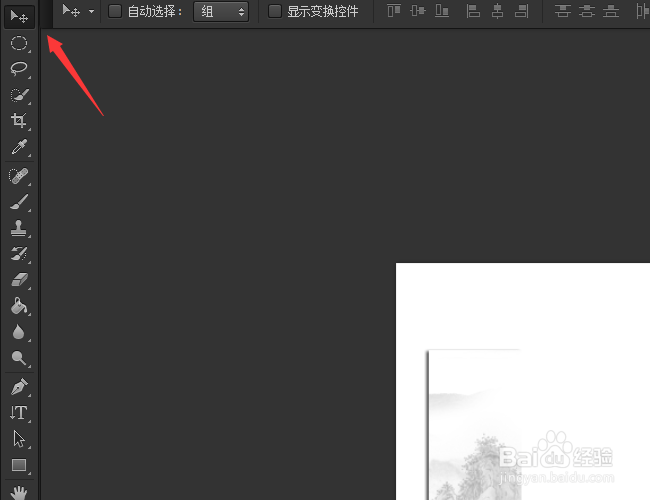
5、选择移动工具,按住Alt键,复制已经制作好的矩形,向右拖动。

PS如何制作分割效果

PS如何制作分割效果

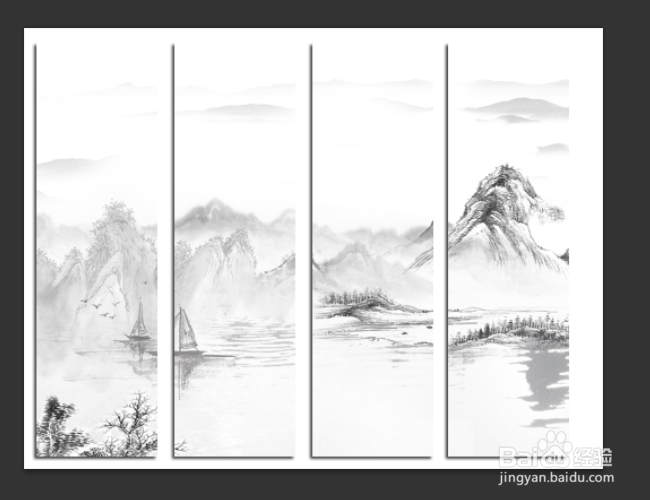
6、最终效果如图所示。

PS如何制作分割效果

1、1.首先点击文件-打开,将需要进行操作的图片打开。

2.点击如图所示的按钮,创建一个新图层,并将其填充为白色。

3.选择矩形工具,拖动鼠标画一个矩形。

4.单击鼠标右键,选择混合选项,降低不透明度,挖空改为浅,并添加投影。

5.选择移动工具,按住Alt键,复制已经制作好的矩形,向右拖动。

6.最终效果如图所示。

  • PS如何抠出透明水花
  • ps圆角矩形工具怎么改圆角
  • 如何在PS中编辑矢量蒙版中的图形?
  • ps如何用填充功能
  • PS怎样将图片处理为卡通动漫风格效果简单教程?
  • 热门搜索
    亲热视频大全 海瑞简介 小熊简笔画图片大全 李一桐个人资料简介 手机报价大全 房产知识大全 cad快捷键大全 脂肪瘤怎么办 寒冰射手怎么玩 一岁宝宝食谱大全