怎样给图片添加绘画涂抹艺术效果

 时间:2026-04-28 13:34:36

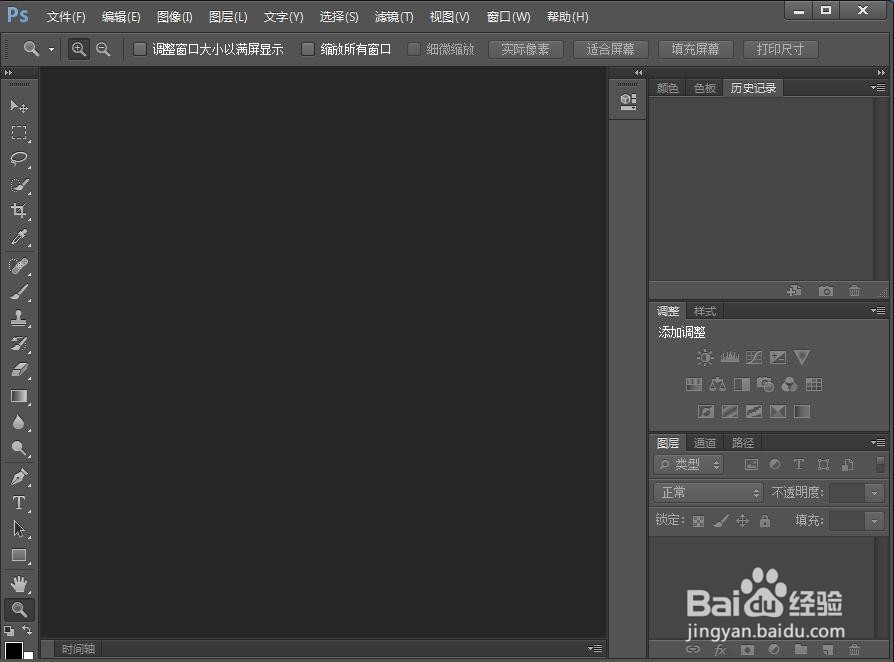
1、打开photoshop cs6,进入其主界面;
怎样给图片添加绘画涂抹艺术效果

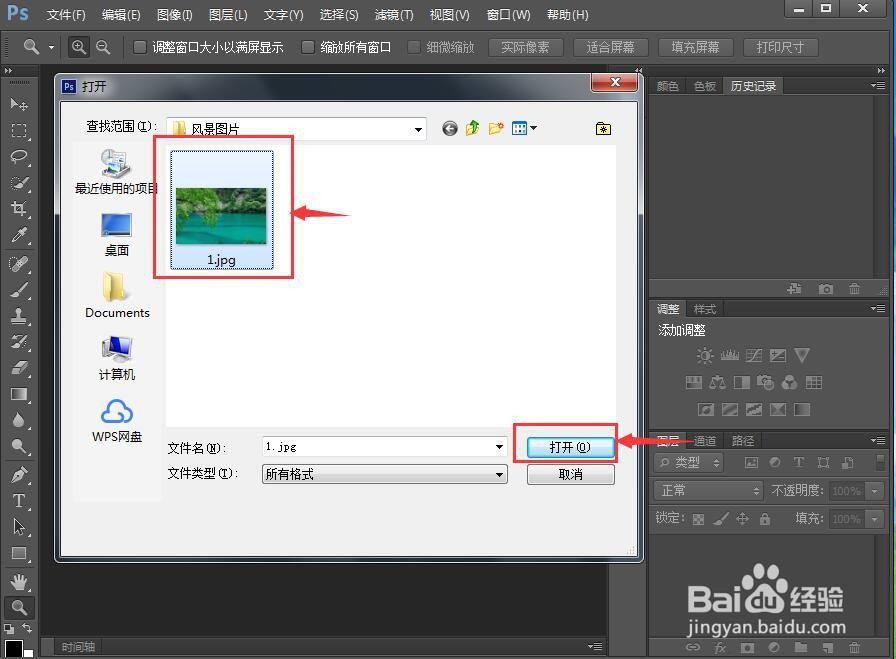
2、按ctrl+O,在打开窗口选中要处理的图片,按打开;

怎样给图片添加绘画涂抹艺术效果

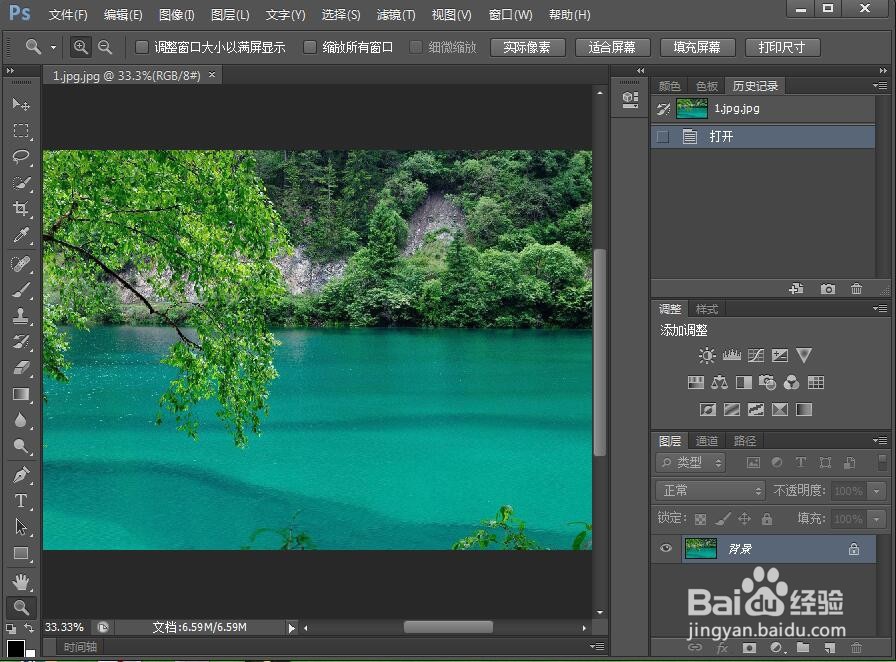
3、将图片添加到photoshop cs6的主界面中;

怎样给图片添加绘画涂抹艺术效果

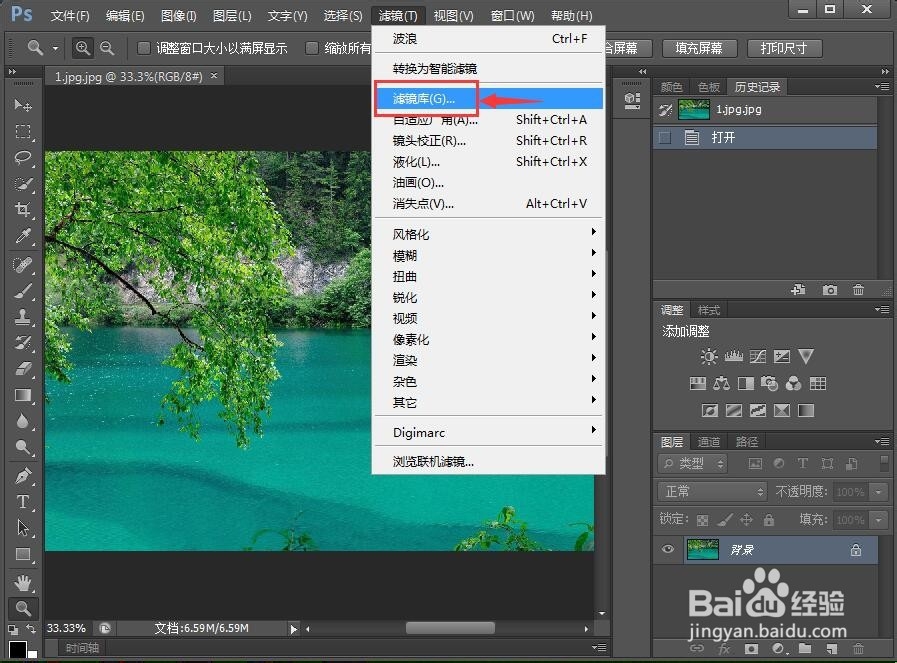
4、点击滤镜,选择滤镜库;

怎样给图片添加绘画涂抹艺术效果

5、在艺术效果文件夹中点击绘画涂抹;

怎样给图片添加绘画涂抹艺术效果

6、设置绘画涂抹的参数,将画笔大小设为15,锐化程度设为19,画笔类型设为宽模糊,按确定;

怎样给图片添加绘画涂抹艺术效果

7、我们就给图片添加上了绘画涂抹艺术效果。

怎样给图片添加绘画涂抹艺术效果

1、打开photoshop cs6,导入要处理的图片;

2、点击滤镜菜单,选择滤镜库;

3、在艺术效果中点击绘画涂抹;

4、设置好参数,按确定;

5、我们就给图片添加上了绘画涂抹艺术效果。

  • PS如何旋转图片方向
  • Ps如何将图片的一部分放入另一张图片内。
  • 怎样在ps中复制并缩小花朵
  • 在PS2019中怎样给形状填充图案背景
  • ps彩色拼花制作教程
  • 热门搜索
    邮件地址大全 故事书大全 wifi名字搞笑大全 艾斯奥特曼怪兽大全 辈分称呼大全图 西葫芦的做法大全 怀孕呕吐怎么办 王珞丹个人资料简介 菊花简笔画图片大全 空调扇制冷效果怎么样