PS缩放照片时如何保护人物不变形。

 时间:2026-05-03 19:42:50

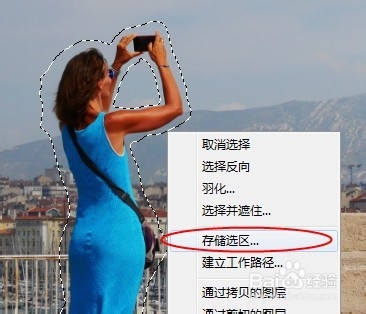
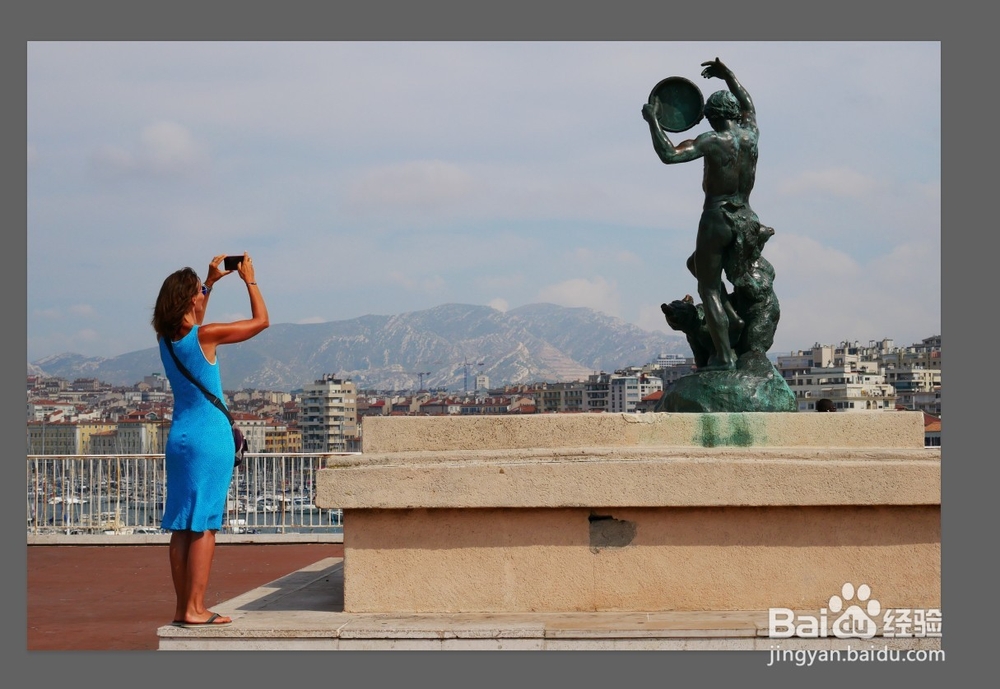
1、如图,更改图片尺寸时,中间有一个人物,一个雕像,如何保持他们不变形呢。

为了效果对比更明显,这里只做左边的人物保护,雕像则同整个图片一起缩放。
PS缩放照片时如何保护人物不变形。

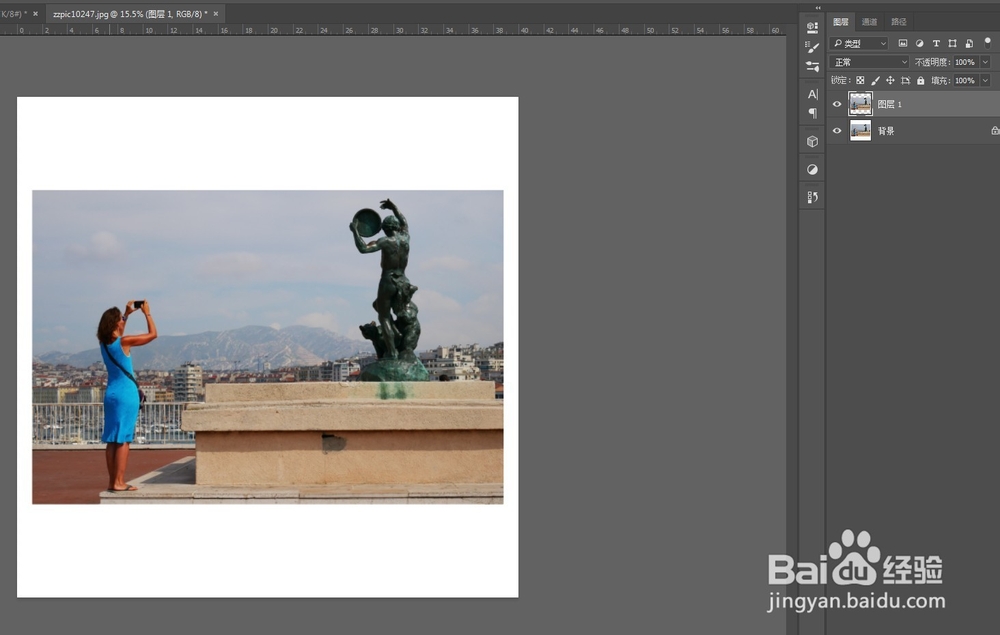
2、首先,ctrl+j复制一层图片,

ctrl+alt+c键,打开画布面板,如图,这里将画布放大成正方形。
PS缩放照片时如何保护人物不变形。

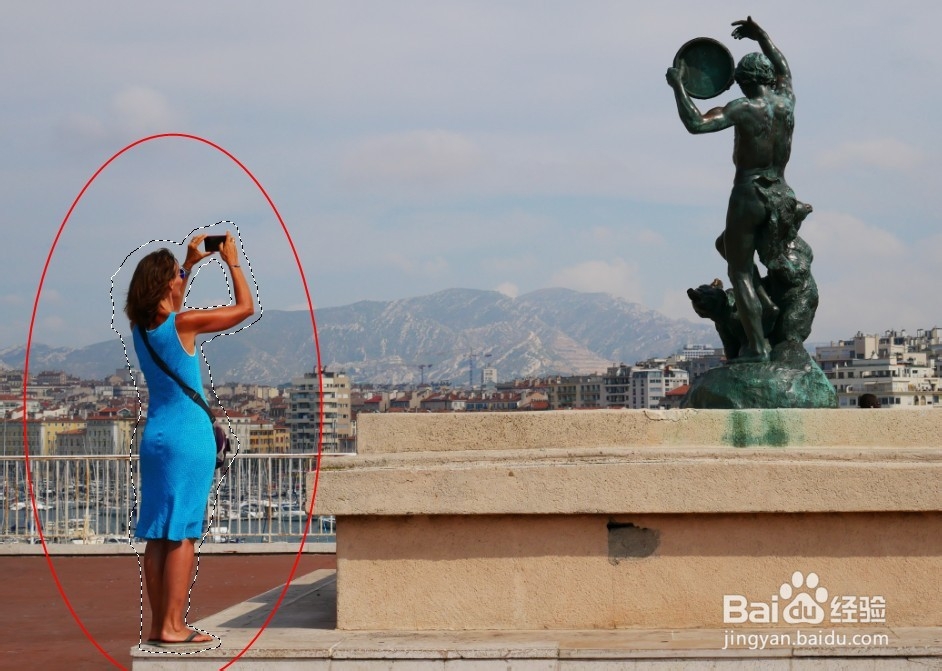
3、用套索工具将人物圈起来做成选区。

点击鼠标右键点保存选区。给选区命名为001。

然后取消选区(ctrl+d)
PS缩放照片时如何保护人物不变形。

PS缩放照片时如何保护人物不变形。

PS缩放照片时如何保护人物不变形。

4、按alt+ctrl+shift+c执行内容识别缩放,

保护选框里选中刚才保存好的001选区。
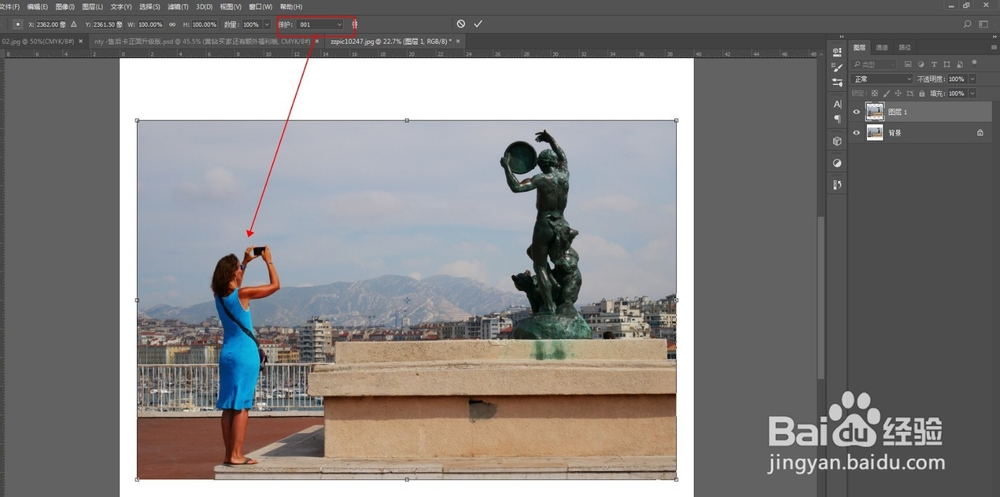
PS缩放照片时如何保护人物不变形。

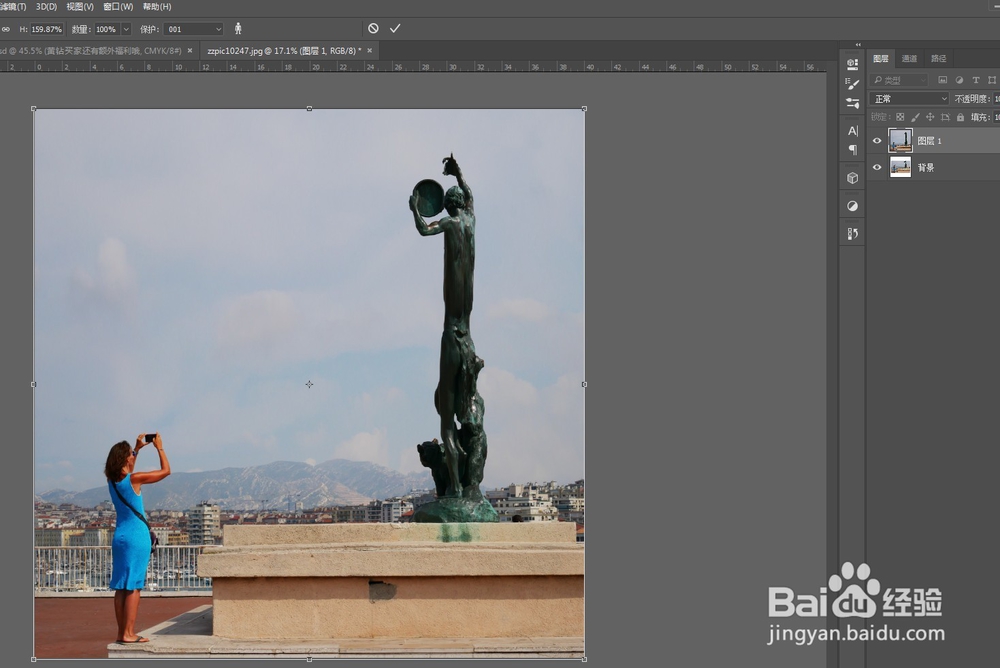
5、选中四边的控制组件,随意拉伸图形,可以清楚看到人物不会受影响,而未被保护的雕像随着图片一起变形了。
PS缩放照片时如何保护人物不变形。

  • Ps如何使用内容识别填充移除对象和人物
  • PS连续复制效果。
  • #过年#ps剪贴蒙版之西瓜橙子合成步骤
  • PS怎么拉长腿不变形鞋子
  • ps修复脸上光斑
  • 热门搜索
    吃海鲜过敏怎么办 圆周率怎么算 十字绣怎么绣 电脑自动休眠怎么取消 怎么查电脑配置 汉斯顿净水器怎么样 安全期怎么算最准确 怎么开通微信公众号 宝马3系怎么样 怎么做花卷