PPT 2019如何制作动态放大效果?

 时间:2026-04-21 22:38:45

1、插入横排文本框,输入相应字体,文本框背景填充为白色。如图:

PPT 2019如何制作动态放大效果?

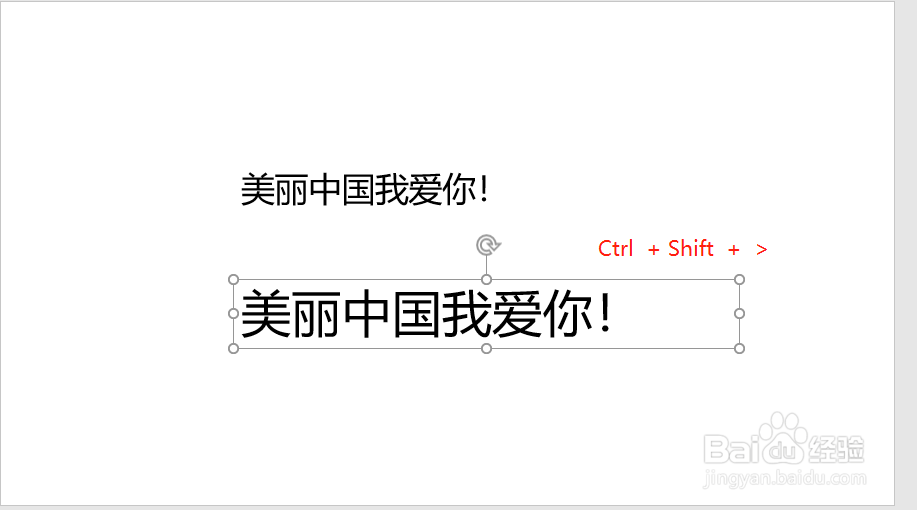
2、复制一份,并将字体变大(Ctrl + Shift  >)。如图:

PPT 2019如何制作动态放大效果?

3、将放大字体转为图片,并多复制几份备用。如图:

PPT 2019如何制作动态放大效果?

4、剪切图片的两端为圆形。如图:

PPT 2019如何制作动态放大效果?

5、制作一个放大镜,填充为白色,并设定格式。如图:

PPT 2019如何制作动态放大效果?

6、复制一页幻灯片出来,如图:

PPT 2019如何制作动态放大效果?

7、将内容整理,并右键单击放大字体图片,将其置于顶层。如图:

PPT 2019如何制作动态放大效果?

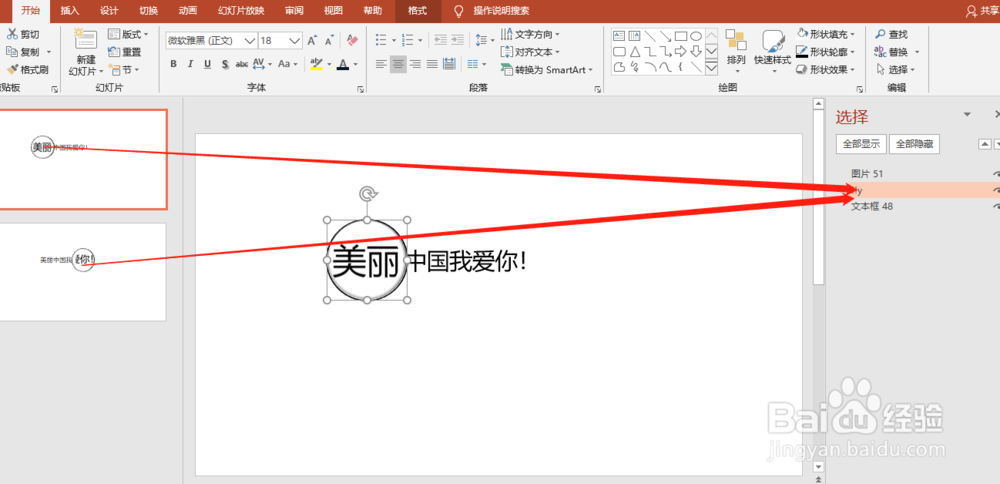
8、打开选择窗格(Alt + F10)将两页幻灯片中的圆形,修改为同一名字。如图:
PPT 2019如何制作动态放大效果?

9、将第二张幻灯片,设定为平滑切换。设置如图:

PPT 2019如何制作动态放大效果?

1、整体思路:

1.搜集或自制素材:放大镜,字体图片。

2.将放大镜名字修改一致,并设定为平滑切换即可。

  • PPT中怎么制作三角形标题样式
  • PPT 2016通过特殊字体做墨迹效果
  • ppt自动折叠功能区怎么开启
  • 怎样为PPT文字使用特殊样式的项目符号
  • 在幻灯片中如何制作字体放大效果
  • 热门搜索
    读后感怎么写和示范 清蒸鲈鱼怎么做 汤面怎么做好吃 肺栓塞是怎么引起的 桌面图标怎么随意摆放 路由器怎么恢复出厂设置 华容道怎么玩 绿萝叶子发黄怎么回事 联想摄像头怎么打开 仙人掌怎么养