PPT怎么把图片某部分图像抠出来?PPT抠图

 时间:2026-02-13 22:35:50

1、把一张图片拉到PPT空白幻灯片中。

PPT怎么把图片某部分图像抠出来?PPT抠图

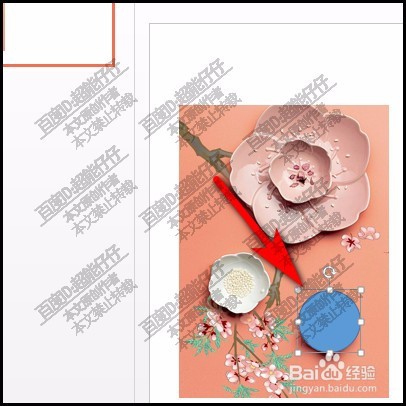
2、比如,要把图片中右下角的这朵花给抠出来。

我们可以这样操作,

点:插入

PPT怎么把图片某部分图像抠出来?PPT抠图

3、再点:形状。再点:椭圆,插入一个椭圆,

鼠标在花朵上画出一个正圆。

PPT怎么把图片某部分图像抠出来?PPT抠图

4、正圆大小,正好与花朵一样。

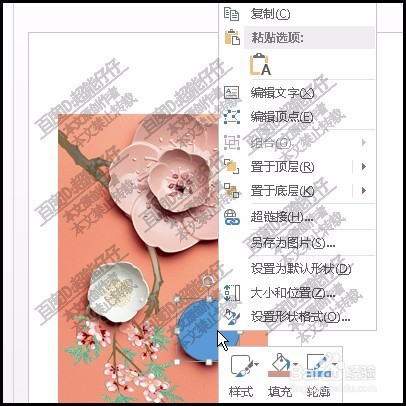
鼠标在正圆上右击,弹出右键菜单

PPT怎么把图片某部分图像抠出来?PPT抠图

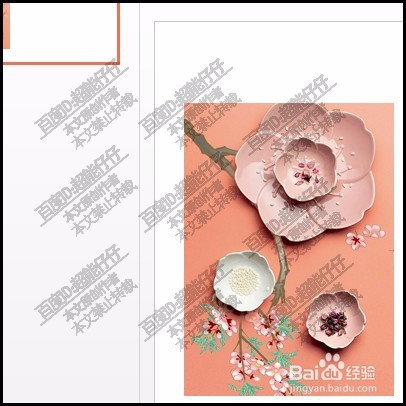
5、把正圆放于底层。这时,正圆已在图片的底下;现在只看到一个调节框。正圆看不见

PPT怎么把图片某部分图像抠出来?PPT抠图

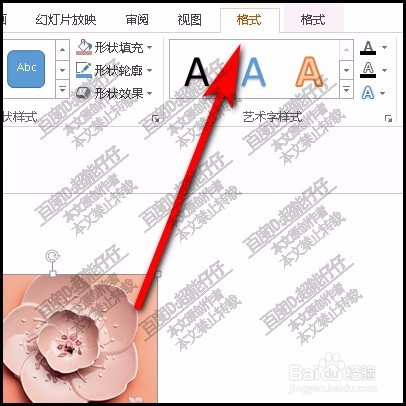
6、我们按SHIFT键,执行加选,把图片一并选中。再在菜单栏中点左边这个格式,
PPT怎么把图片某部分图像抠出来?PPT抠图

7、再点开合并形状的下拉按钮。

然后,我们选择:拆分

PPT怎么把图片某部分图像抠出来?PPT抠图

8、鼠标在空白位置点一下,再移到花朵这里,点住向外挪,即可把这朵花给抠出来了。

PPT怎么把图片某部分图像抠出来?PPT抠图

  • PPT图片怎么制作墨迹效果
  • 如何在PPT中制作物体移动效果
  • PPT中怎样制作图片的立体效果
  • ppt怎么制作半圆动画
  • PPT中怎样进行图形的拆分
  • 热门搜索
    感染的近义词 怎么把手机格式化 儿童发型图片 cs75怎么样 机灵的近义词 我的世界龙怎么驯服 感冒药 贺卡怎么制作 qq设备锁怎么解除 警察博物馆