WPS Office2019怎样在表格中对相同内容进行排序

 时间:2026-04-22 11:56:23

1、首先使用鼠标左键选择,我们想要填充排列的单元格,如下图所示,

WPS Office2019怎样在表格中对相同内容进行排序

2、接着在公式选项卡页面,我们选择插入函数,如下图所示,

WPS Office2019怎样在表格中对相同内容进行排序

3、我们在函数列表中选择统计函数,如下图所示,

WPS Office2019怎样在表格中对相同内容进行排序

4、在统计函数当中找到countif函数,选中这个函数,然后点击确定如下图所示,

WPS Office2019怎样在表格中对相同内容进行排序

5、在区域中输入A$1:A1

在条件中输入A1

然后点击确定,如下图所示,

WPS Office2019怎样在表格中对相同内容进行排序

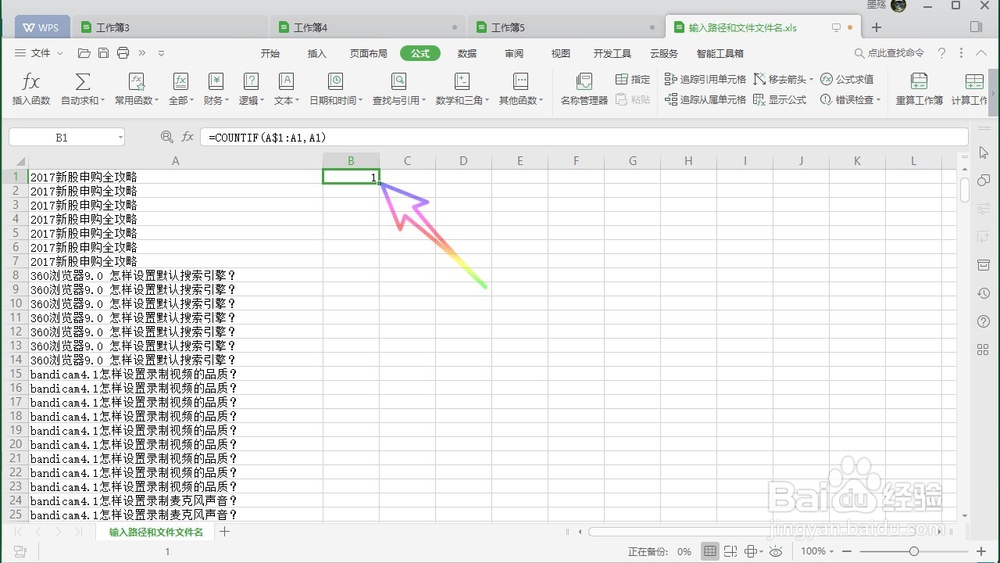
6、然后把鼠标放在b1单元格的右下角,等待鼠标变成十字光标之后双击,如下图所示,
WPS Office2019怎样在表格中对相同内容进行排序

7、最后我们就可以看到填充的效果了,只对相同的内容进行排序,不同的内容又从1开始计数,如下图所示,

WPS Office2019怎样在表格中对相同内容进行排序

  • 怎么合并WPS表格中具有相同内容的多个单元格
  • wps按照姓名自动匹配数据
  • WPS表格如何删除同一列的重复值?
  • Excel怎么批量合并相同行
  • WPS表格技巧之快速算出重复次数
  • 热门搜索
    小乌龟怎么养 中国移动宽带怎么样 月经量多怎么办 怎么退货 怎么看电脑配置 亲子鉴定怎么做 蝴蝶结怎么折 白带发黄是怎么回事 吉林大学怎么样 晒伤后怎么处理