Excel表格,怎么自动隐藏表格前面行,但往上滑动鼠标又可以显示出来

 时间:2026-02-16 11:19:57

具体操作步骤如下:

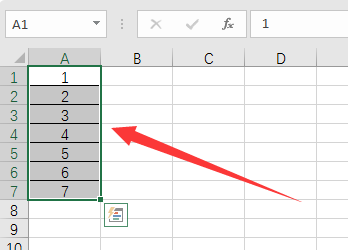
1、首先,打开excel表格,将要对其中行进行隐藏,如下图所示,然后进入下一步。
     

Excel表格,怎么自动隐藏表格前面行,但往上滑动鼠标又可以显示出来

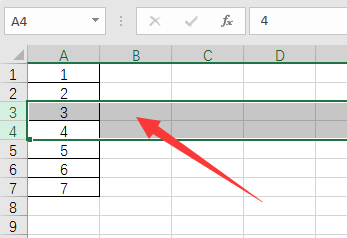
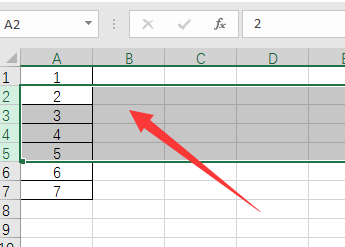
2、其次,完成上述步骤后,选择需要隐藏的单元行,比如,第3行和第4行需要隐藏,如下图所示,然后进入下一步。    
     

Excel表格,怎么自动隐藏表格前面行,但往上滑动鼠标又可以显示出来

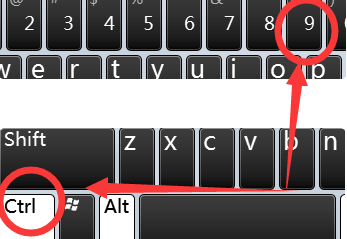
3、接着,完成上述步骤后,按键盘上的“  Ctrl +9”。 这两个键的组合是一个隐藏快捷键,如下图所示,然后进入下一步。    
     

Excel表格,怎么自动隐藏表格前面行,但往上滑动鼠标又可以显示出来

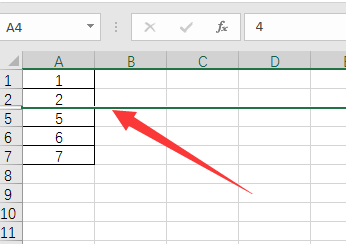
4、然后,完成上述步骤后,第3行和第4行就被隐藏,如下图所示,然后进入下一步。    
     

Excel表格,怎么自动隐藏表格前面行,但往上滑动鼠标又可以显示出来

5、最后,使用“  Ctrl + Shift +数字9”快捷键就可以显示隐藏的单元格了,如下图所示。这样,问题就解决了。    
     

Excel表格,怎么自动隐藏表格前面行,但往上滑动鼠标又可以显示出来


  • excel表格怎么隐藏空白区域单元格?
  • excel怎么隐藏不需要的部分
  • excel表格如何可伸缩隐藏
  • Excel中怎么隐藏和显示表格的多余部分?
  • EXCEL表格能折叠隐藏的组合功能操作方法
  • 热门搜索
    如何让自己内心强大 带薪休假工资怎么算 我要这样生活 qq密码被盗怎么找回 次新股怎么买 玉田生活网招聘 如何清理手机 马蜂蛰了怎么消肿 鲫鱼的生活习性 大熊猫生活在哪里