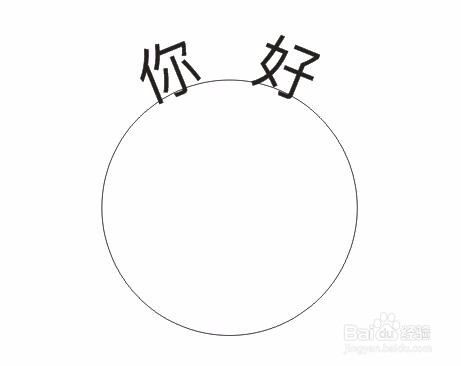
在CDR里怎样使文字沿形状绕排

 时间:2026-04-22 07:27:01

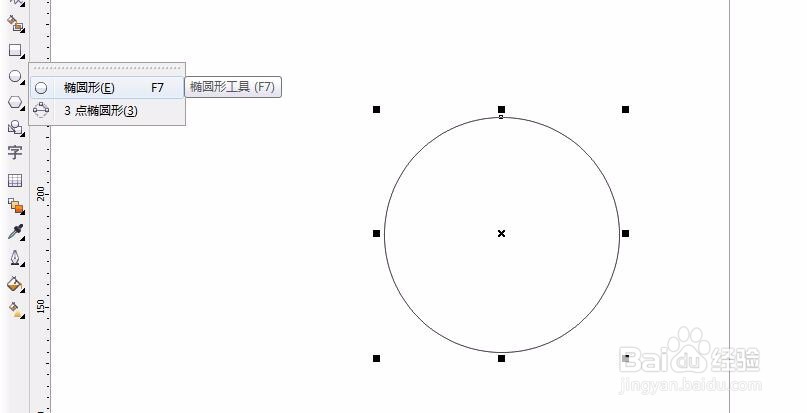
1、打开CDR软件,这里我们使用一个椭圆形工具,按住“Ctrl”键画一个正圆;

在CDR里怎样使文字沿形状绕排

在CDR里怎样使文字沿形状绕排

2、选择文本工具,在圆边框上点击,出现“边缘”就可以输入你想写的文字了;

在CDR里怎样使文字沿形状绕排

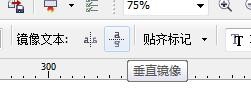
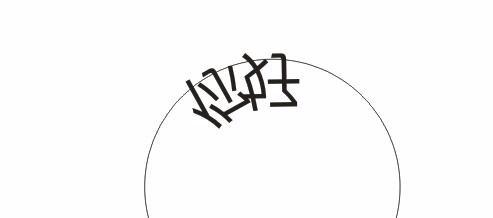
3、用文本工具选中文字,在状态栏里会出现“镜像文本”,里面分水平镜像和垂直镜像,分别效果如图;

在CDR里怎样使文字沿形状绕排

在CDR里怎样使文字沿形状绕排

在CDR里怎样使文字沿形状绕排

在CDR里怎样使文字沿形状绕排

4、在状态栏里的“文字方向”里,可以选择你想要的文字方向;

在CDR里怎样使文字沿形状绕排

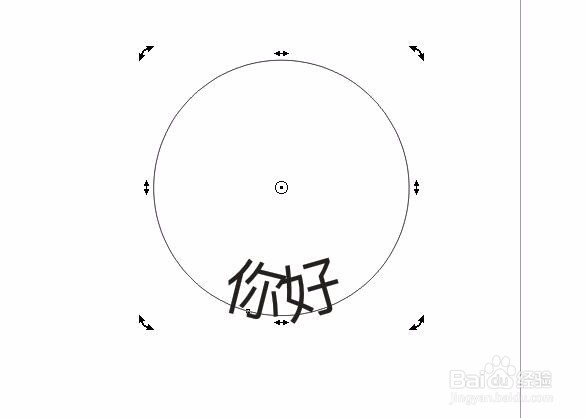
5、选中圆,点击出现旋转样式后,可以旋转圆,转动文字的位置,如图;

在CDR里怎样使文字沿形状绕排

在CDR里怎样使文字沿形状绕排

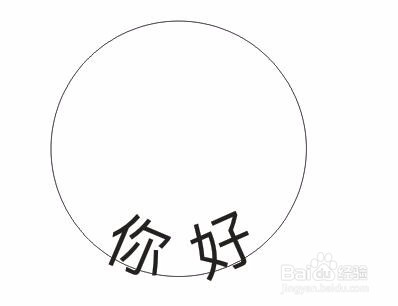
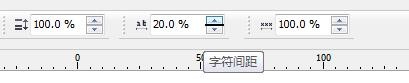
6、这时,我们发现文字间距很小,我们可以通过调节状态栏里的“字符间距”来加大字间距,如图;
在CDR里怎样使文字沿形状绕排

在CDR里怎样使文字沿形状绕排

7、通过水平镜像和垂直镜像调整,最终效果如图。

在CDR里怎样使文字沿形状绕排

在CDR里怎样使文字沿形状绕排

  • 利用cdr软件做文本按照形状路径绕排
  • CorelDRAW绘制的矩形如何设定大小?
  • CDR绘制灯箱广告海报CorelDRAW教程
  • CDR软件怎么制作画册翻页效果图
  • CorelDRAW如何使用刻刀工具
  • 热门搜索
    惠州商贸旅游高级职业技术学校 旅游新闻 煤气灶不打火怎么办 苏州旅游景点大全 黑眼圈很严重怎么办 qq下载不了怎么办 怎么设置屏幕保护 纸飞机怎么折飞得久 在校实践经验怎么写 温泉旅游