简单几步把图片调整的色彩鲜明一些

 时间:2024-10-13 13:00:54

1、我们在打开电脑里面的photoshop的软件之后,打开一张想要调整的图片。

简单几步把图片调整的色彩鲜明一些简单几步把图片调整的色彩鲜明一些

2、然后我们复制图片图层;接下来我们执行图像-调整-色相/饱和度命令,我们把饱和度调整为90。

简单几步把图片调整的色彩鲜明一些简单几步把图片调整的色彩鲜明一些简单几步把图片调整的色彩鲜明一些

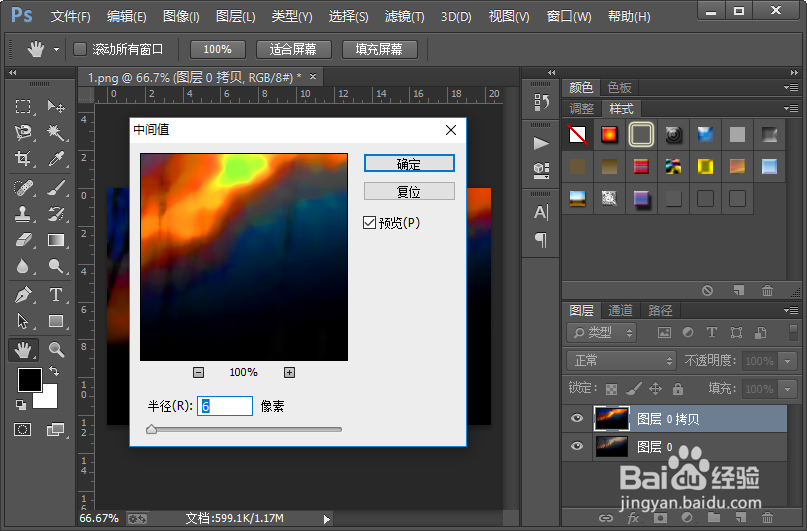
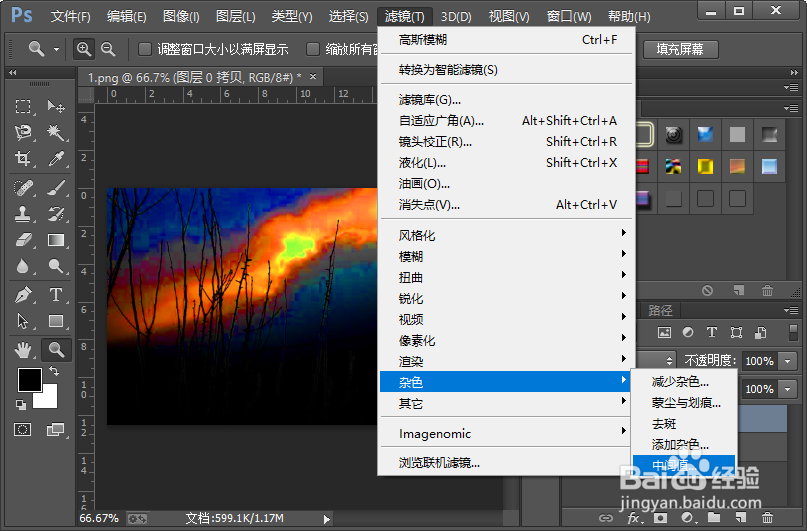
3、接下来我们执行滤镜-杂色-中间值命令,半径我尺攵跋赈们设置为6就可以了。具体的参数设置,你也可以根据自己图片需要调整的强度来设置。
简单几步把图片调整的色彩鲜明一些简单几步把图片调整的色彩鲜明一些

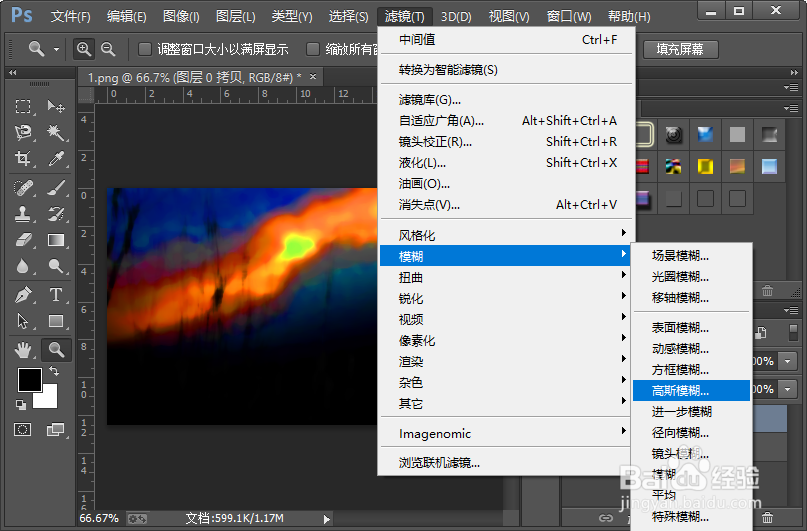
4、接着我们执行滤镜-模糊-高斯模糊命令,半径设置为3.0像素。这样我们就给图层添加了一个高斯模糊滤镜效果。
简单几步把图片调整的色彩鲜明一些简单几步把图片调整的色彩鲜明一些

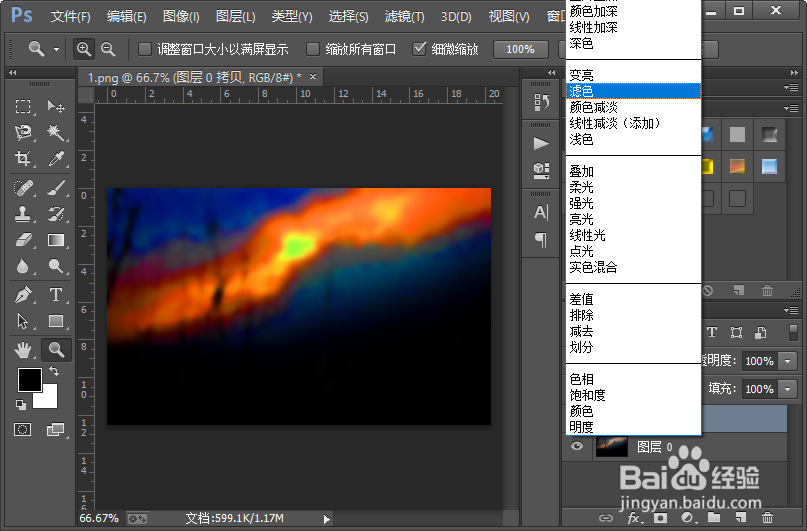
5、然后我们把复制出的图片图层的图层混合模式改为滤色。

简单几步把图片调整的色彩鲜明一些

6、这样我们就简单的把图片的色彩调得比较鲜明一些了。小伙伴们,你们学会了吗?赶紧自己试一试吧。

简单几步把图片调整的色彩鲜明一些
  • 如何利用AI添加变换效果?
  • ps打印保存什么格式
  • PS如何快速做出麦克风图案
  • 如何使用PS调整图片大小(详解版)
  • 如何用Camera Raw快速给产品图减少杂色
  • 热门搜索
    dnf召唤师用什么武器 薪级工资是什么意思 音频线什么牌子好 送长辈什么生日礼物好 录视频用什么软件好 边缘心电图是什么意思 jpg格式是什么意思 闰月是什么意思 什么是安卓系统 赶鸭子上架的意思