如何在PowerPoint中绘制一只企鹅

 时间:2024-10-11 20:21:19

1、先看一下最后完成的效果图。

如何在PowerPoint中绘制一只企鹅

2、打开PPT,点击“自选图形”——》椭圆形。

如何在PowerPoint中绘制一只企鹅

3、在幻灯片中,绘制一个椭圆,作为企鹅的身体。

如何在PowerPoint中绘制一只企鹅

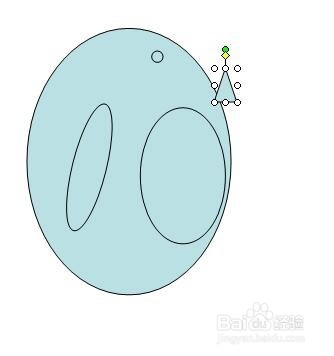
4、再绘制一个小的椭圆,作为肚子。

如何在PowerPoint中绘制一只企鹅

5、再画一个长长的扁扁的椭圆,并旋转它的方向,作为它的翅膀。

如何在PowerPoint中绘制一只企鹅如何在PowerPoint中绘制一只企鹅

6、再画一个小圆形,作为它的小眼睛。

如何在PowerPoint中绘制一只企鹅

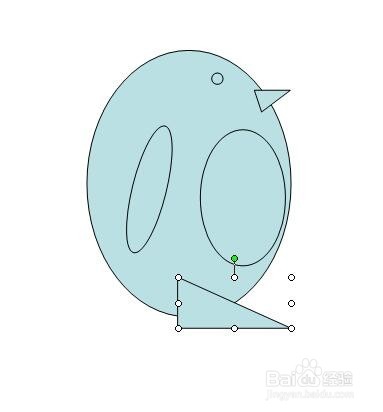
7、再选择“等腰三角形”,并调整它的大小和方向,作为企鹅的嘴。

如何在PowerPoint中绘制一只企鹅如何在PowerPoint中绘制一只企鹅如何在PowerPoint中绘制一只企鹅

8、再画上三角形,作为它的大脚。并将它调整到身体的下面一层。

如何在PowerPoint中绘制一只企鹅如何在PowerPoint中绘制一只企鹅

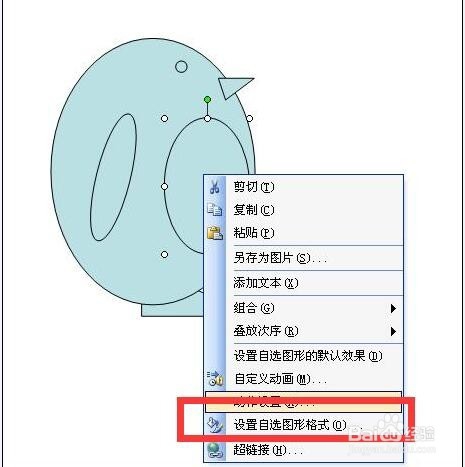
9、将身体的各个部分,设置好不同的填充色。如图所示。

如何在PowerPoint中绘制一只企鹅如何在PowerPoint中绘制一只企鹅

10、完成后,效果如图所示。一个憨态可掬的企鹅,就画好了。

如何在PowerPoint中绘制一只企鹅
  • 环形图片排版怎么用ppt制作
  • PPT怎么画散点图
  • 如何在ppt幻灯片中制作沿路径运动的动画效果
  • PPT如何画绿色树叶
  • 热门搜索
    云顶之奕怎么玩 婴儿辅食食谱大全 怎么能瘦腿 万年青的养殖方法和注意事项 痘印怎么消除小妙招 高考落榜怎么办 炸豆腐怎么做好吃 减肥运动方法 家常豆腐做法 鸡蛋糕的家常做法