ArcGIS专题002:如何安装ArcGIS Desktop

 时间:2026-04-22 02:53:03

1、双击“ArcGIS_Desktop10_zhCN_122869”文件夹下的“ESRI.exe”,启动安装程序,安装程序启动后,出现以下界面:

ArcGIS专题002:如何安装ArcGIS Desktop

ArcGIS专题002:如何安装ArcGIS Desktop

2、点击“ArcGIS Desktop 包括简体中文语言增补包”的“安装”,出现以下界面:

ArcGIS专题002:如何安装ArcGIS Desktop

3、点击“确定”

ArcGIS专题002:如何安装ArcGIS Desktop

4、点击下一步,选择“我接受许可协议”后,点击“下一步”

ArcGIS专题002:如何安装ArcGIS Desktop

5、选择“完全安装”,点击下一步

ArcGIS专题002:如何安装ArcGIS Desktop

6、点击“浏览”选择ArcGIS Desktop的安装目录,如“D:\ArcGIS10zhCN\Desktop10.0”,点击下一步

ArcGIS专题002:如何安装ArcGIS Desktop

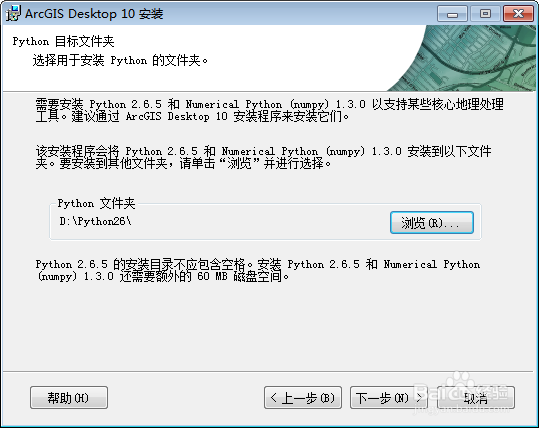
7、选择Python的目标文件夹,注意,python的目标文件夹不能有空格和其他符号、更不能有中文。点击下一步、点击下一步。
ArcGIS专题002:如何安装ArcGIS Desktop

ArcGIS专题002:如何安装ArcGIS Desktop

8、开始安装,等待安装程序完成。

ArcGIS专题002:如何安装ArcGIS Desktop

ArcGIS专题002:如何安装ArcGIS Desktop

9、点击“完成”,ArcGIS Desktop自动配置中文语言包,耐心等待配置完成。

ArcGIS专题002:如何安装ArcGIS Desktop

ArcGIS专题002:如何安装ArcGIS Desktop

10、至此,ArcGIS Desktop安装完成。

  • 图解ArcGIS Server10 的配置与授权
  • POSTGIS 安装过程中有哪些常见的问题?
  • 如何在Cesium中加载谷歌离线影像数据
  • 乡村旅游规划:流程
  • 鼻翼两侧长痘痘的原因是什么
  • 热门搜索
    交通规则知识 百合的作用与功效 内力作用 体育小知识 emperor什么意思 龟板的功效与作用 三七粉的作用与功效 舌吻有什么好处 人工牛黄的功效与作用 知识管理系统