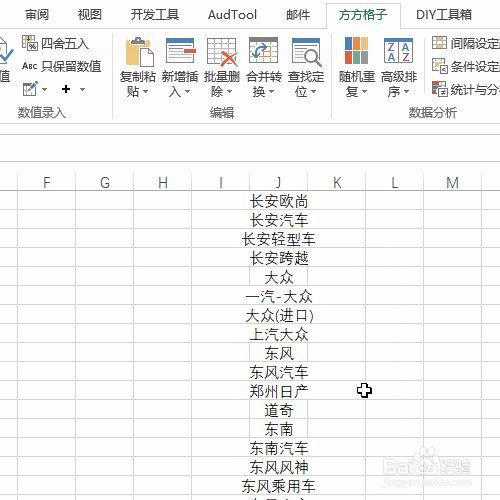
1、先看动图演示。
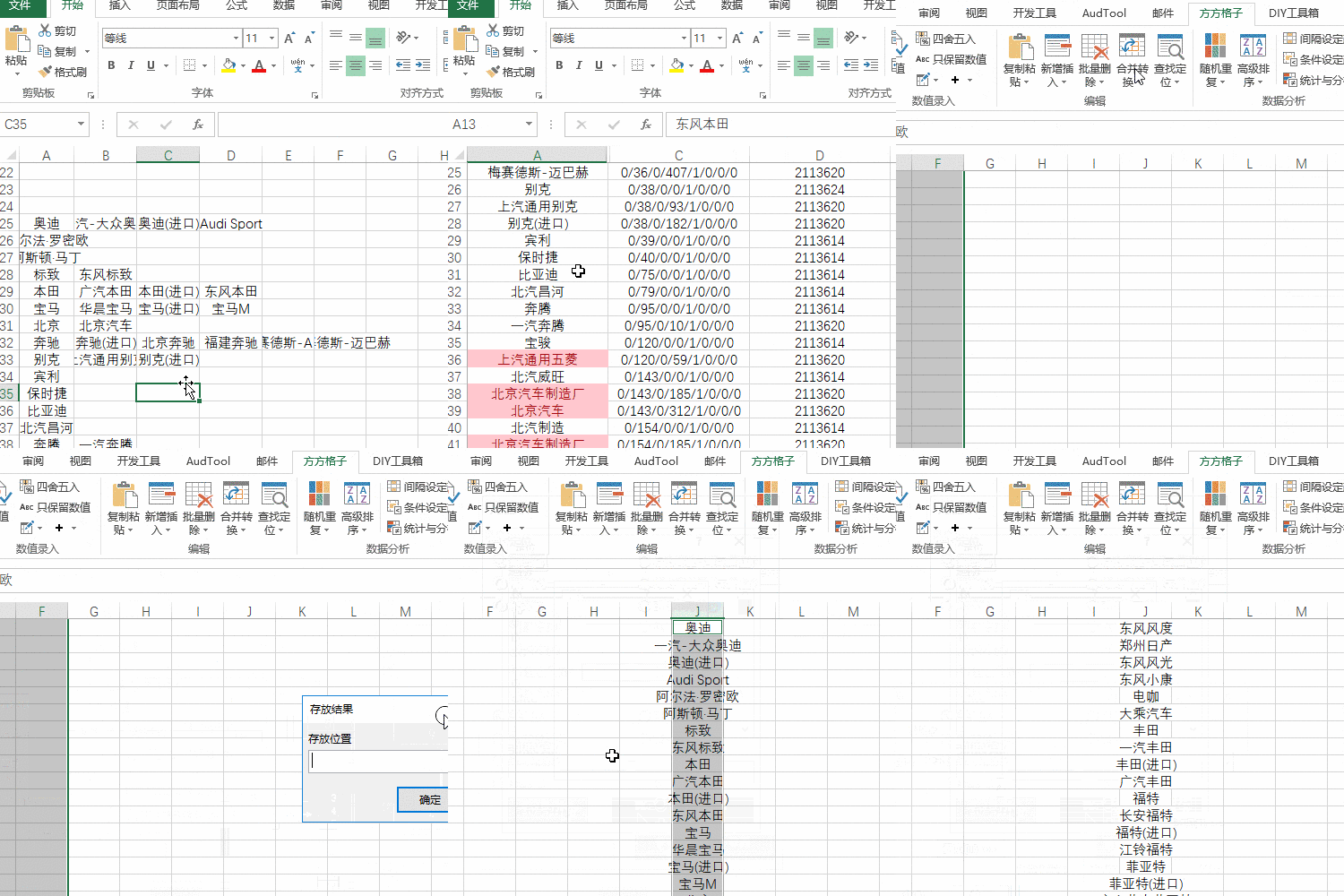
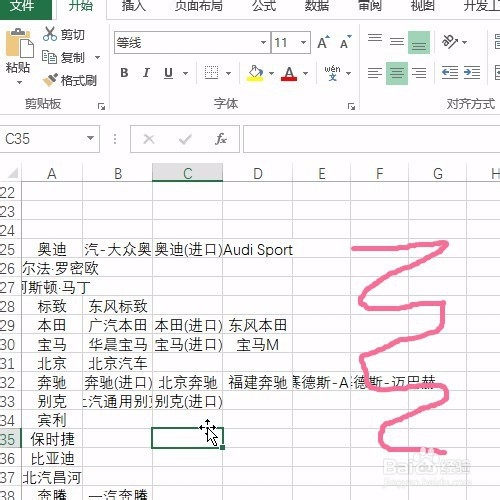
2、然后我们ctrl+a选中一条龙的数据。
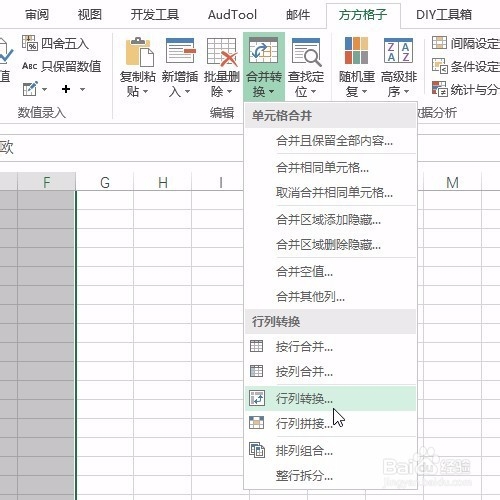
3、接着选择方方格子按钮合并转换中的行列转换。
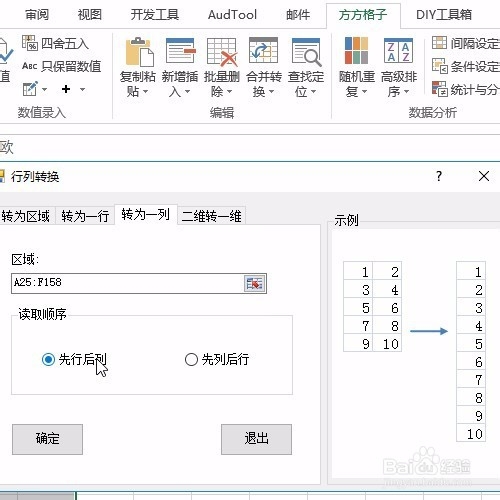
4、选择转为一列数据,选择先行后列。
5、然后单击确定按钮,选择输出区域。可看到所有的数据都整理在一列上面了,只不过存在大量的空单元格。
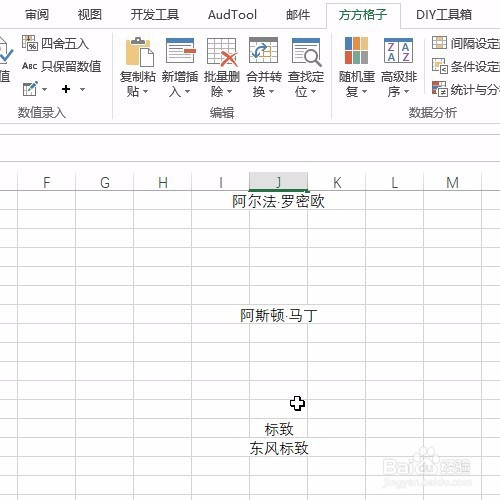
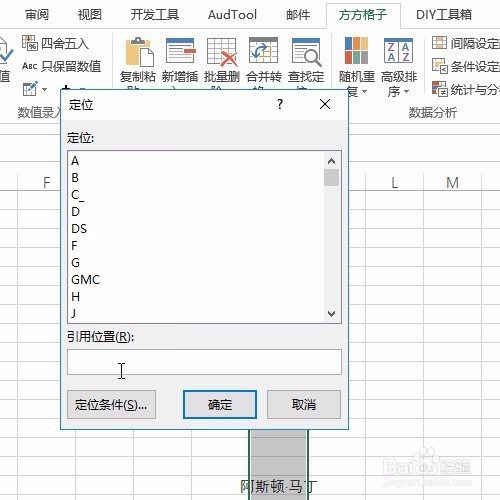
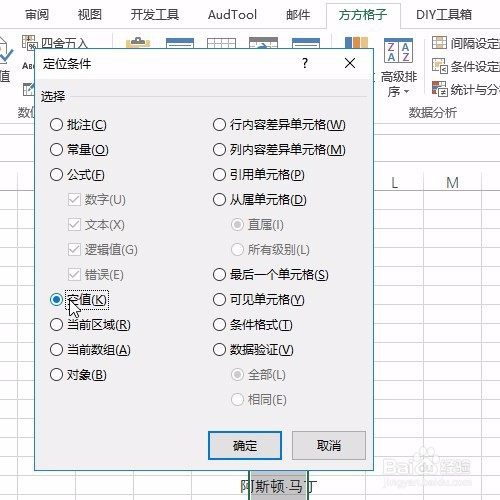
6、然后我们选中这一列,按CTRL +g定位空值。
7、然后再按Ctrl+减号删除,选择下方单元格上移。
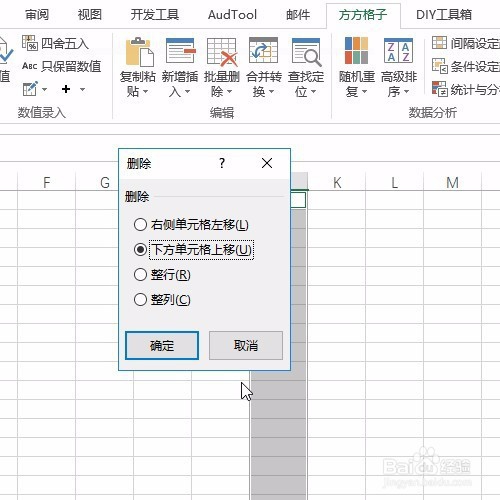
8、就可以看到把数据整理在一列上面了。
时间:2026-04-23 03:38:17
1、先看动图演示。
2、然后我们ctrl+a选中一条龙的数据。
3、接着选择方方格子按钮合并转换中的行列转换。
4、选择转为一列数据,选择先行后列。
5、然后单击确定按钮,选择输出区域。可看到所有的数据都整理在一列上面了,只不过存在大量的空单元格。
6、然后我们选中这一列,按CTRL +g定位空值。
7、然后再按Ctrl+减号删除,选择下方单元格上移。
8、就可以看到把数据整理在一列上面了。
