电脑连网线总显示感叹号上不了网怎么办?

 时间:2026-02-12 12:46:28

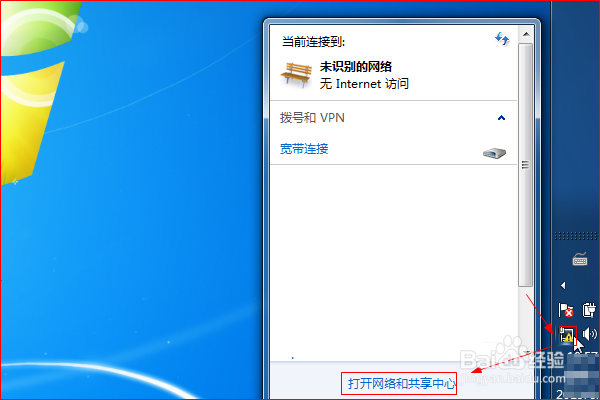
1、电脑桌面右下角的网络图标出现黄色叹号电脑无法上网,如图所示。

电脑连网线总显示感叹号上不了网怎么办?

2、点击网络图标,在弹出的页面中点击“打开网络和共享中心”。

电脑连网线总显示感叹号上不了网怎么办?

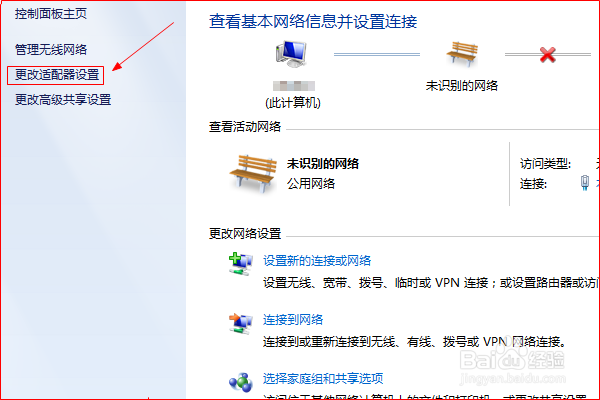
3、在“网络和共享中心”窗口中,点击左侧“更改适配器设置”。

电脑连网线总显示感叹号上不了网怎么办?

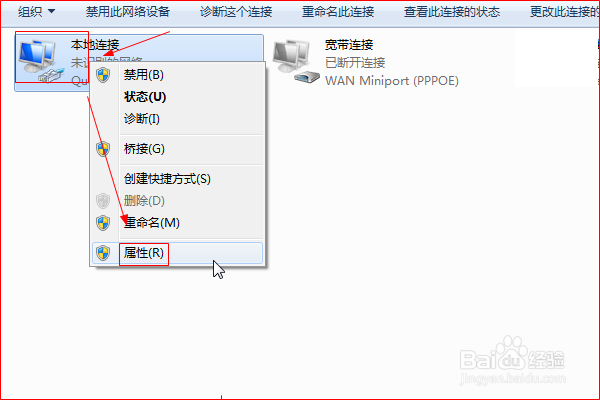
4、在“网络连接”窗口中,右键点击“本地连接”,在弹出的右键菜单中点击“属性”。
电脑连网线总显示感叹号上不了网怎么办?

5、打开“本地连接属性”对话框后,点击“网络”选项卡,然后点击“Internet协议版本4”,再点击“属性”。

电脑连网线总显示感叹号上不了网怎么办?

6、在打开的“Internet协议版本4属性”对话框中,可以看到IP是手动设置的电脑IP地址设置有误这就是网络连接出现问题的原因。

电脑连网线总显示感叹号上不了网怎么办?

7、在这个对话框中,将IP地址和DNS服务器地址都改为自动获取,最后网络连接恢复正常

电脑连网线总显示感叹号上不了网怎么办?

电脑连网线总显示感叹号上不了网怎么办?

  • 电脑网速正常但打开网页很慢怎么办
  • 如何找到电脑上的网卡驱动
  • Win10专业版电脑连不上网怎么回事?
  • 笔记本电脑插上网线不显示本地连接的解决办法
  • 电脑重装系统后网络连接不了怎么办?
  • 热门搜索
    操场埋尸案怎么发现的 小白兔的特点 黑河旅游 奇瑞e3怎么样 怎么编辑pdf文件 武昌理工学院怎么样 怎么改照片背景颜色 魅族怎么样 wps怎么打分数 去西双版纳旅游