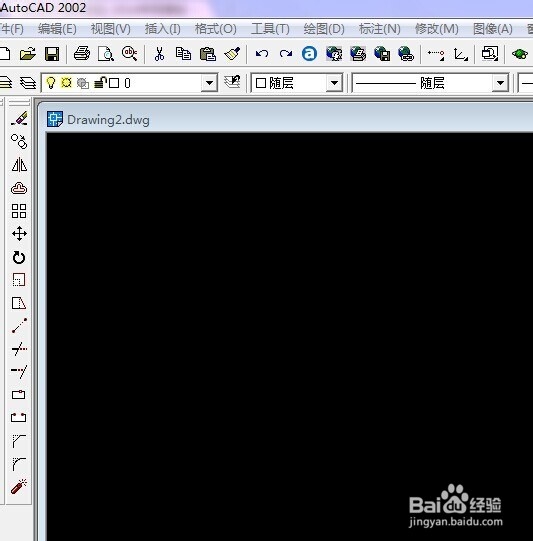
1、打开CAD软件
2、选择矩形工具,画一个厚度为50MM,长度为810MM的门框


3、选择圆弧工具,命令行键入“C”,拾取矩形门框右下角的点,向上移动,再拾取右上角的点做为圆弧起点


4、把弧线向左下拉至矩形门框最下面那根线平行,按左键确定。

5、选择直线工具,把门弧连接起来。


6、门弧完成

时间:2026-04-22 21:44:30
1、打开CAD软件
2、选择矩形工具,画一个厚度为50MM,长度为810MM的门框
3、选择圆弧工具,命令行键入“C”,拾取矩形门框右下角的点,向上移动,再拾取右上角的点做为圆弧起点
4、把弧线向左下拉至矩形门框最下面那根线平行,按左键确定。
5、选择直线工具,把门弧连接起来。
6、门弧完成
