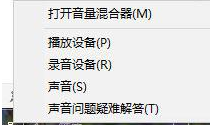
1、右键点击桌面任务栏右下角中的小喇叭图标,在弹出的框中点击【播放设备】,如图:
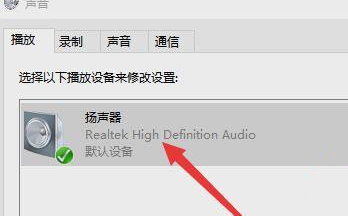
2、在弹出的播放设备对话框里面点击“扬声器”,弹出扬声器属性界面,如图所示:
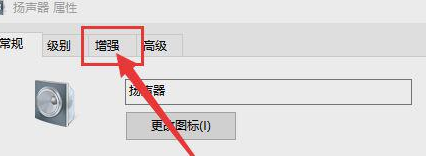
3、在扬声器属性界面点击【增强】选卡,如图:
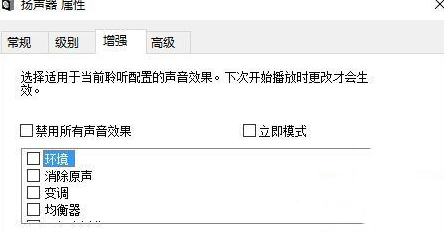
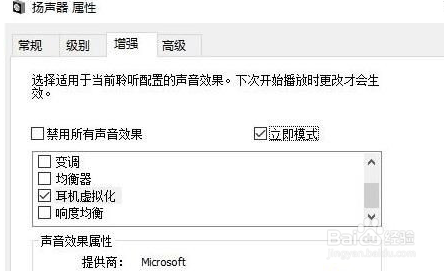
4、把禁用所有声音效果前的方框里面的勾取消;立即模式前面的方框打上勾(勾选立即模式,不用点击确定保存即可听到设置后的效果),如下图:
5、在框里面选择并试听自己想要的效果;
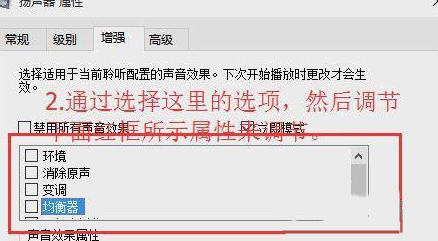
6、选择自己最喜欢的音效(未勾选 立即模式 的用户记得先点击应用进行测试),在点击确定,保存设置后音效就设置完成了!
时间:2026-04-22 01:49:47
1、右键点击桌面任务栏右下角中的小喇叭图标,在弹出的框中点击【播放设备】,如图:
2、在弹出的播放设备对话框里面点击“扬声器”,弹出扬声器属性界面,如图所示:
3、在扬声器属性界面点击【增强】选卡,如图:
4、把禁用所有声音效果前的方框里面的勾取消;立即模式前面的方框打上勾(勾选立即模式,不用点击确定保存即可听到设置后的效果),如下图:
5、在框里面选择并试听自己想要的效果;
6、选择自己最喜欢的音效(未勾选 立即模式 的用户记得先点击应用进行测试),在点击确定,保存设置后音效就设置完成了!
