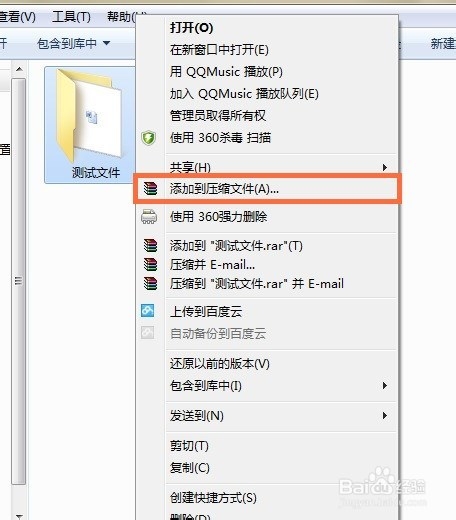
1、对整个文件夹设置密码,只能先转换成压缩包形式,再对压缩包进行设密。
右键单击文件夹,选择“添加到压缩文件”。
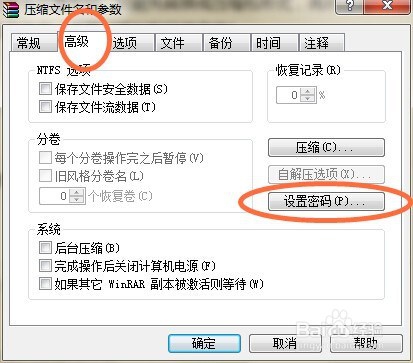
2、在“高级”选项卡中,点击“设置密码”。
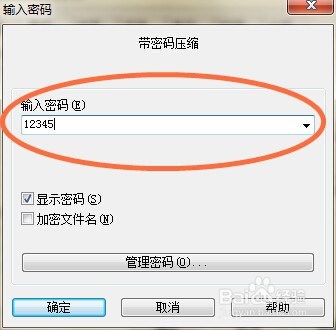
3、在密码设置对话框中,设置密码,完成后确定即可。
4、这时可以看到已压缩好的压缩包。
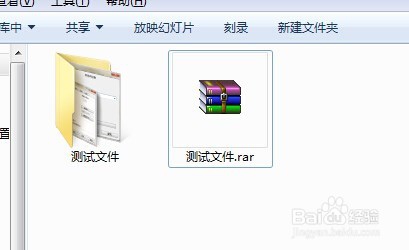
5、尝试解压压缩包,会自动弹出解压密码输入框,只有在密码正确的情况下才能正确解压。
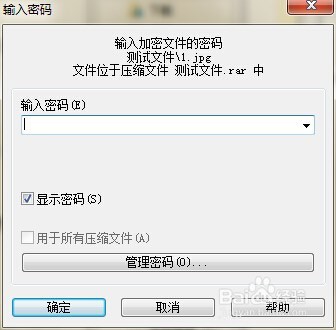
6、这就是对整个文件夹进行设置密码,当密码输入不正确时,文件夹里的所有文件均不能解压并打开。
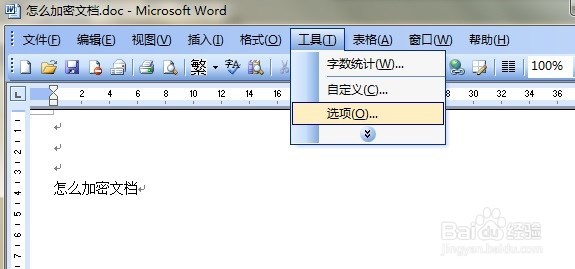
1、在对个别word文档进行设置密码时,点击:工具--选项。
2、在弹出对话框中选中”安全性“选项卡。在“打开文件时的密码”中输入要设置的打开密码。
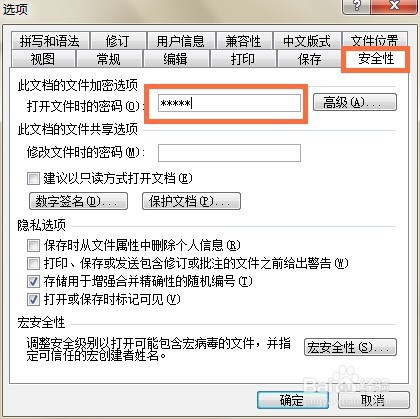
3、若需要设置修改时的密码时,也可自行设置,在此不作示范。设置好密码后点击确定,弹出“确认密码”对话框。再次输入刚设置的密码后确定。
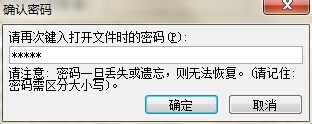
4、此时密码设置完成。在每次打开该文档时,输入正确密码即可打开文档。
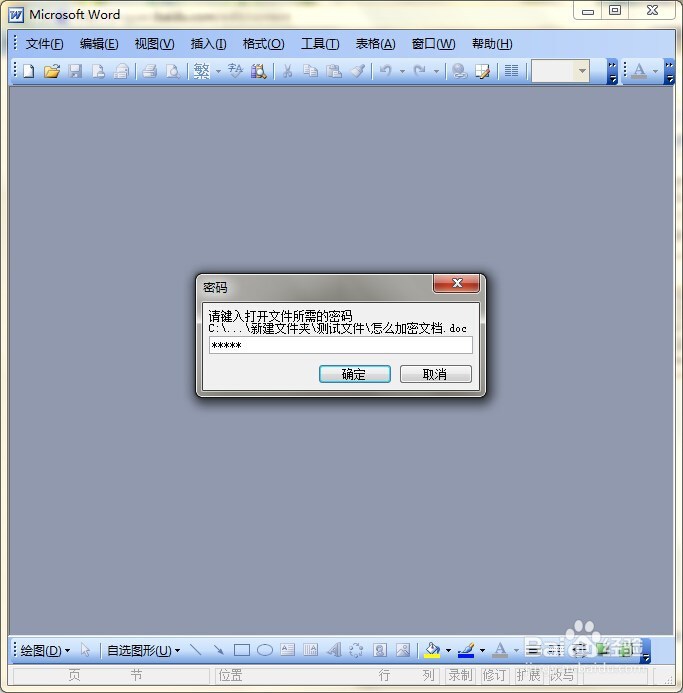
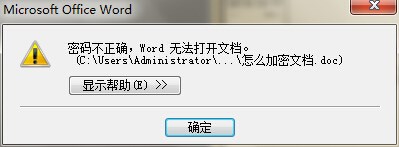
5、若输入密码错误,则会弹出错误提示,文档不能打开,需要重新打开并输入正确密码。