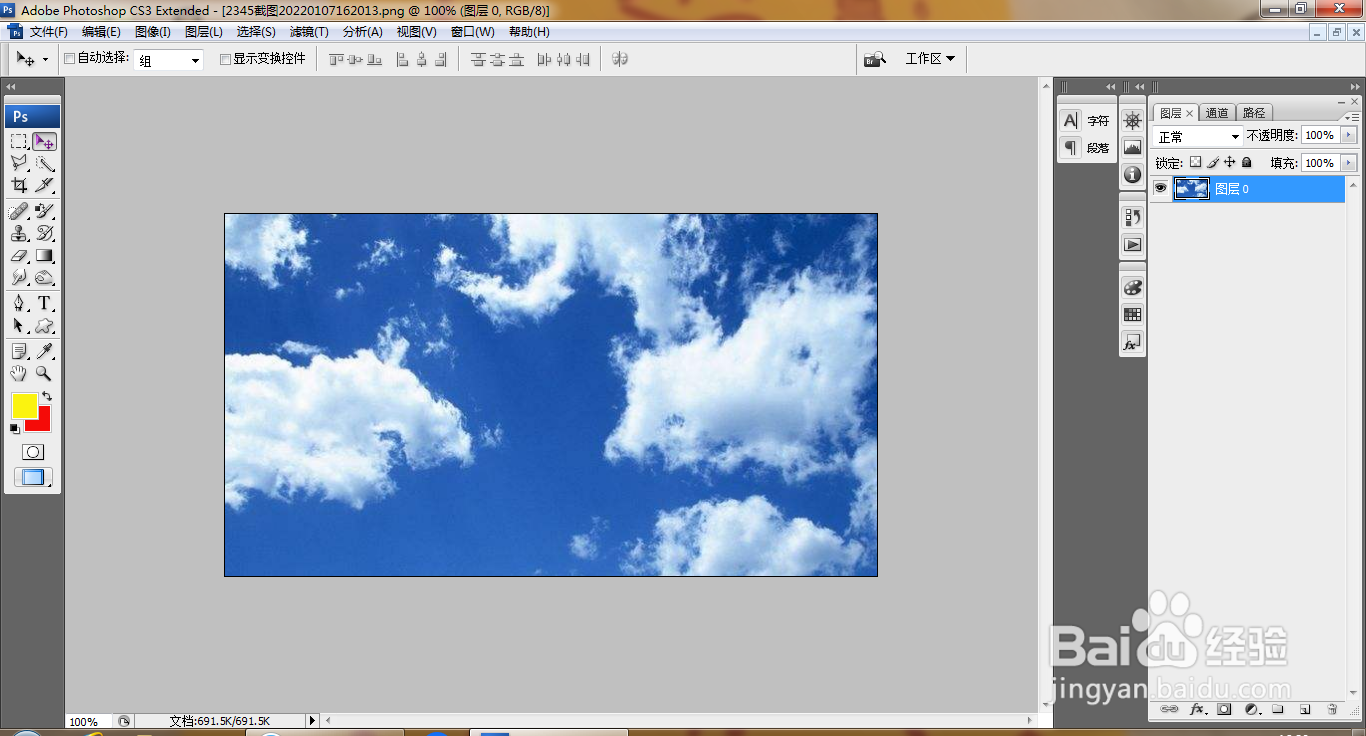
1、打开PS,按ctrl+O打开图片,如图
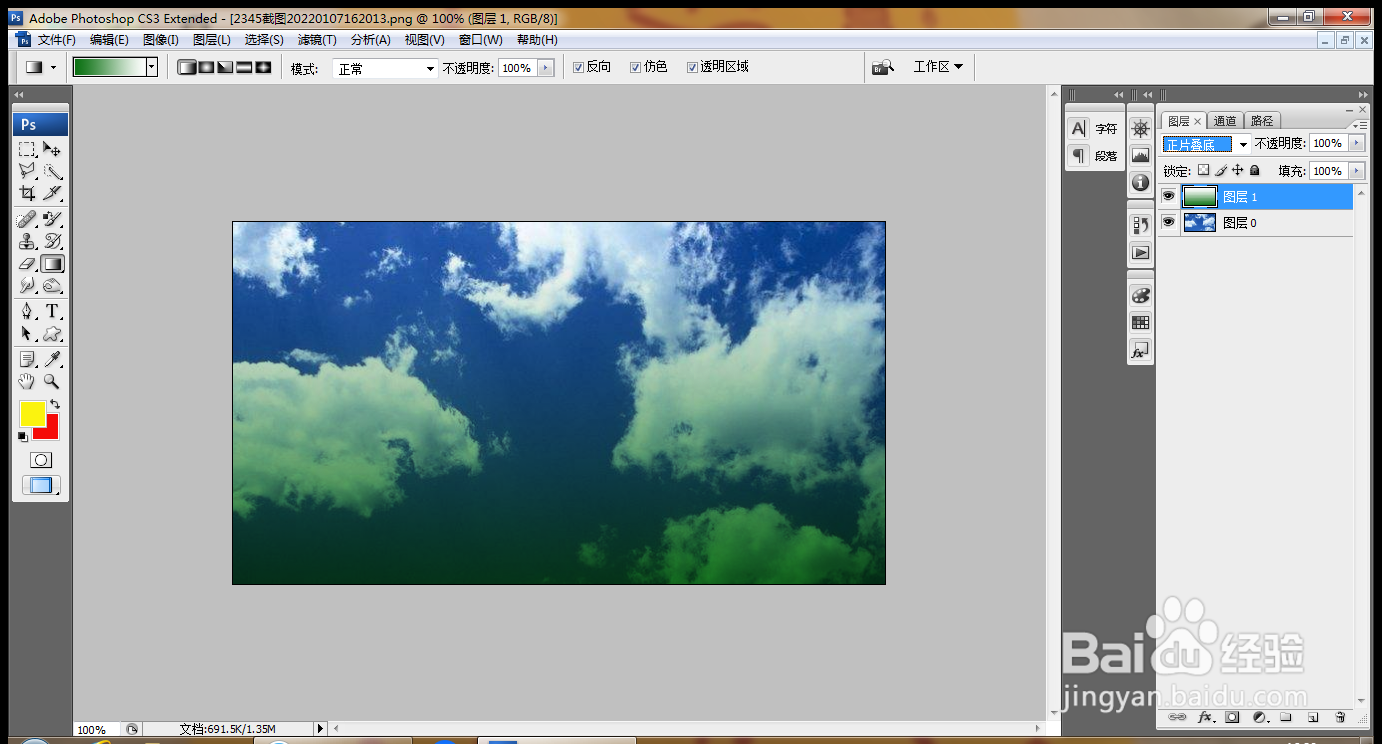
2、新建图层,选择渐变工具,设置渐变颜色填充,设置图层混合模式为正片叠底,如图
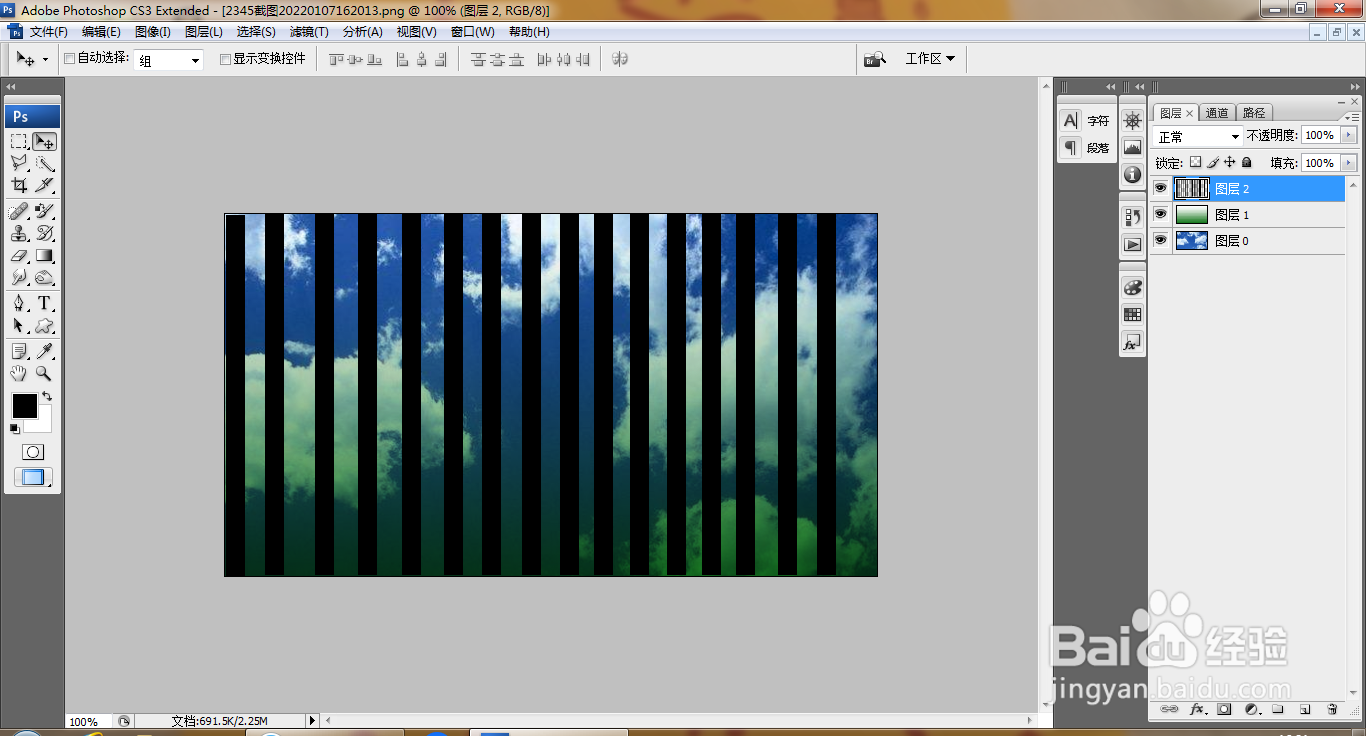
3、新建图层,选择矩形选区工具,绘制选区,填充黑色,多次复制线条,如图
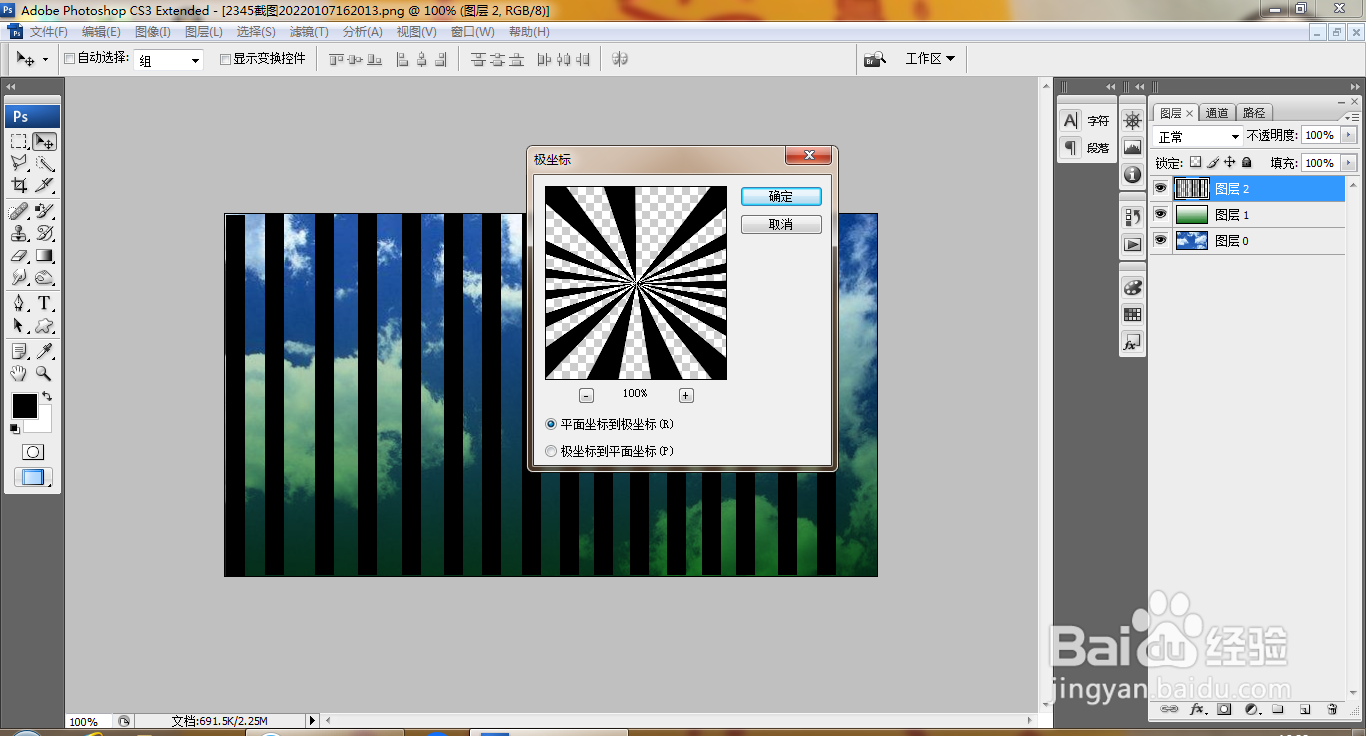
4、选择滤镜,极坐标,勾选平面坐标到极坐标,点击确定,如图
5、极坐标滤镜效果被记录下来,如图
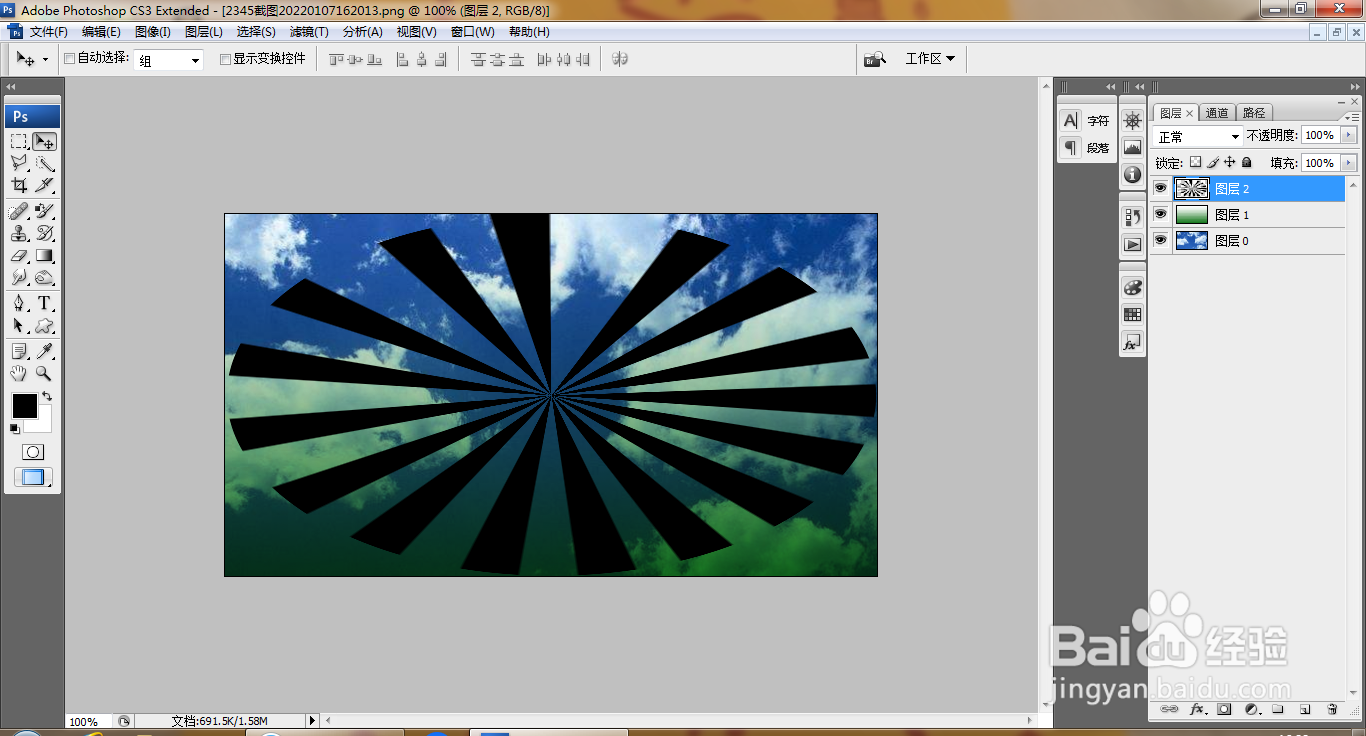
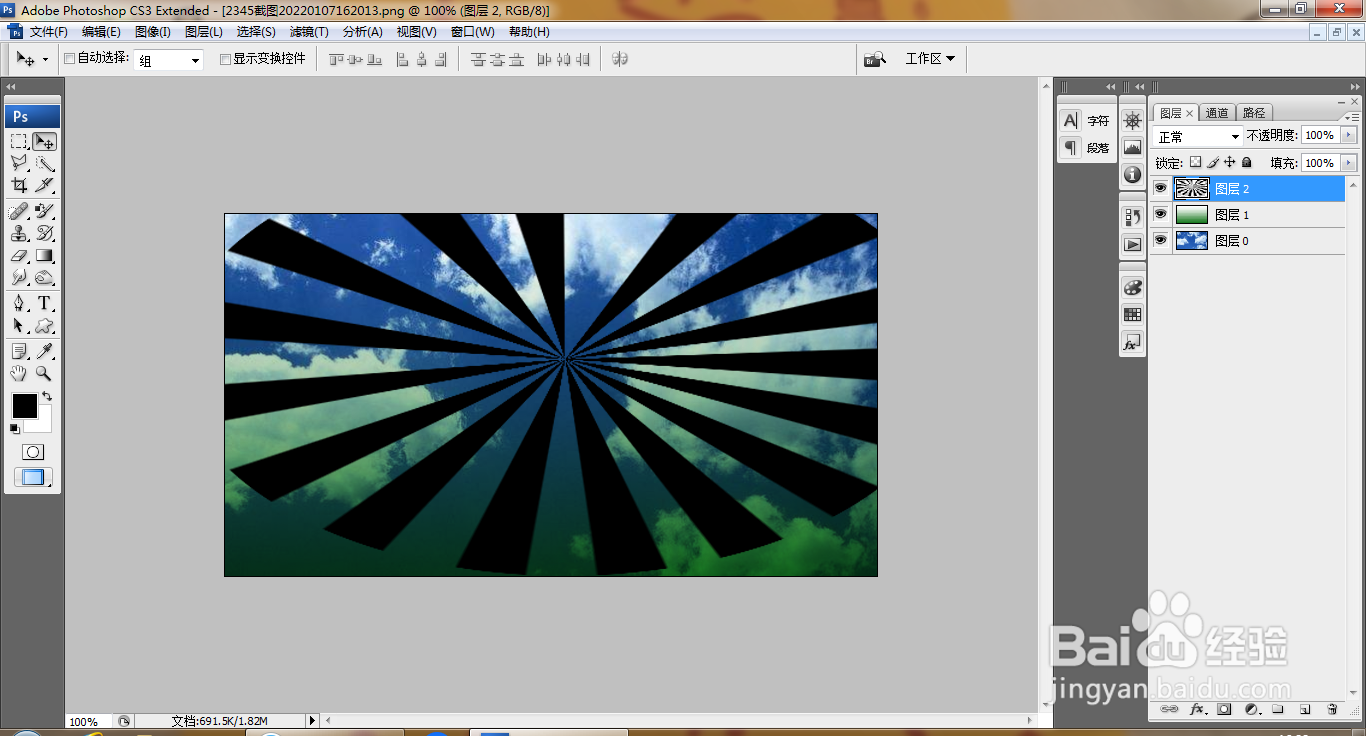
6、对图片做自由变换调整,如图
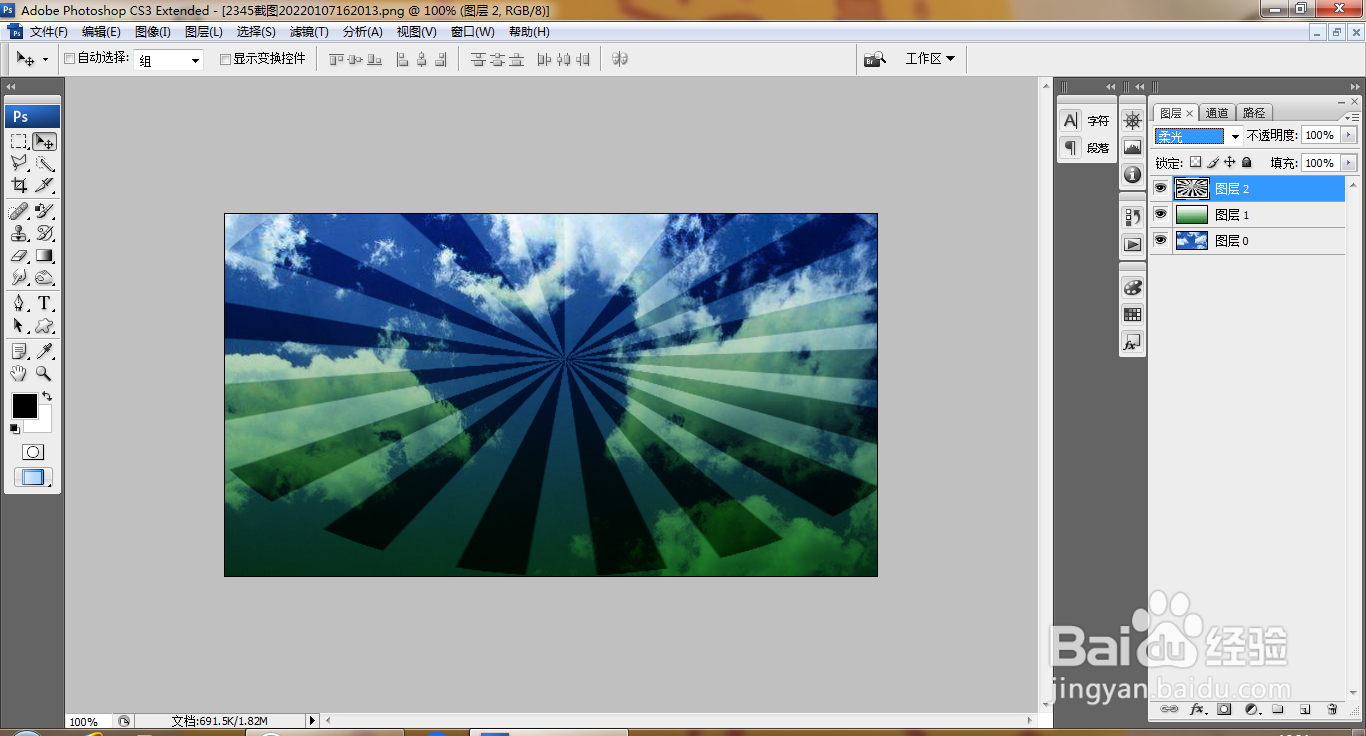
7、设置图层混合模式为柔光,如图
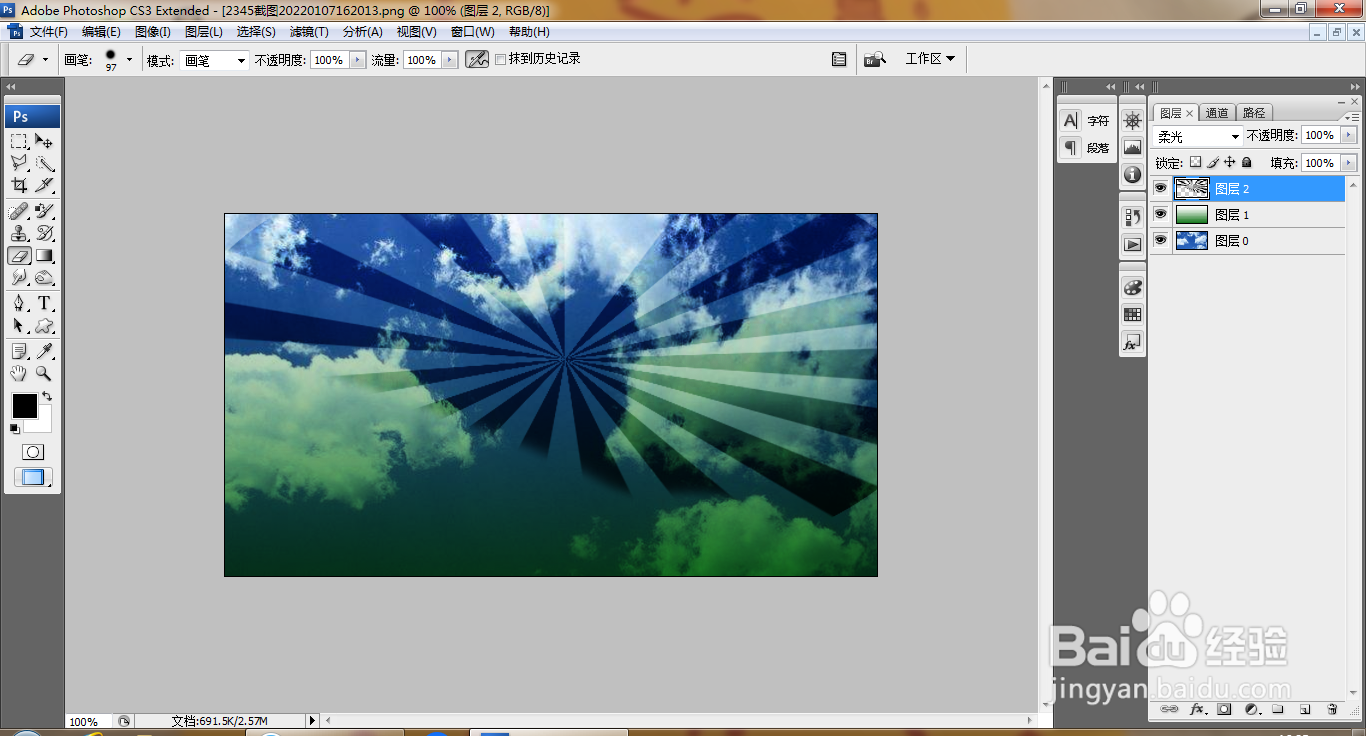
8、选择橡皮擦工具,擦除边缘的内容,如图
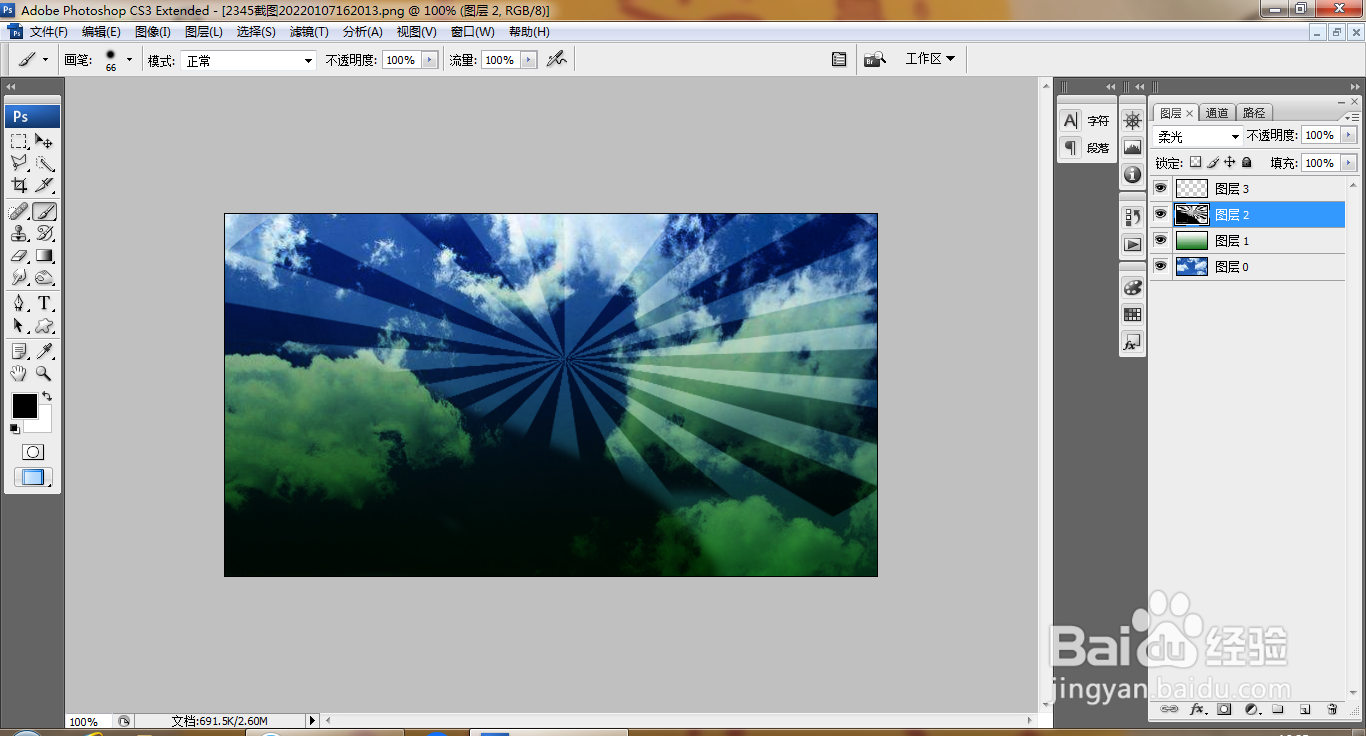
9、新建图层,选择画笔工具,设置画笔大小为66,继续涂抹边缘的内容,如图
时间:2026-05-02 13:04:12
1、打开PS,按ctrl+O打开图片,如图
2、新建图层,选择渐变工具,设置渐变颜色填充,设置图层混合模式为正片叠底,如图
3、新建图层,选择矩形选区工具,绘制选区,填充黑色,多次复制线条,如图
4、选择滤镜,极坐标,勾选平面坐标到极坐标,点击确定,如图
5、极坐标滤镜效果被记录下来,如图
6、对图片做自由变换调整,如图
7、设置图层混合模式为柔光,如图
8、选择橡皮擦工具,擦除边缘的内容,如图
9、新建图层,选择画笔工具,设置画笔大小为66,继续涂抹边缘的内容,如图
