如何在WPS(Word)中限制编辑

 时间:2026-02-16 01:07:04

1、我们先将需要限制编辑的表格做出来,如图所示:

如何在WPS(Word)中限制编辑

2、然后我们在菜单栏中找到“审阅”,

如何在WPS(Word)中限制编辑

3、点击“审阅”,工具栏中找到“限制编辑”;

如何在WPS(Word)中限制编辑

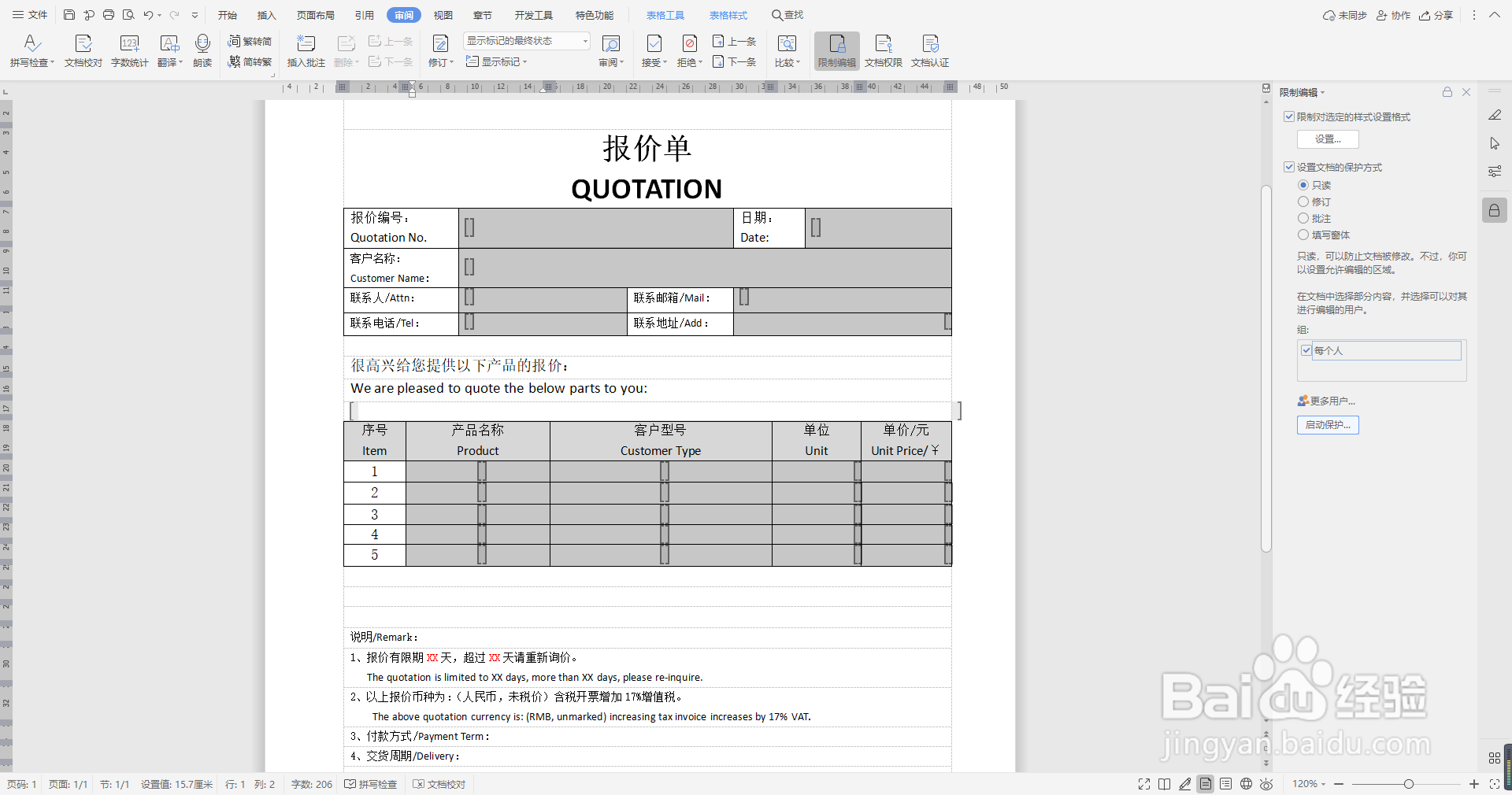
4、”、在屏幕右侧会出现一个面板,我们勾选“限定对选中的样式设置格式“只读”和“每个人”;

如何在WPS(Word)中限制编辑

5、然后选择可以编辑的区域,点击“启动保护”,会出现一个对话框,编辑保护密码,点击“确定”;
如何在WPS(Word)中限制编辑

如何在WPS(Word)中限制编辑

6、然后就会看到变革中有【】的黄色区域,这是可以编辑的部分,如果我们不想显示可编辑区域,可不勾选右侧“突出显示可编辑区域”;

如何在WPS(Word)中限制编辑

7、如果我们想要编辑格式,点击“停止保护”;输入密码就可以了。

如何在WPS(Word)中限制编辑

如何在WPS(Word)中限制编辑

  • WPS限制编辑(限制样式)
  • 怎么样让WPS表格的某行固定不动
  • WPS文档怎样锁定
  • WPS如何锁定表格
  • wps文档限制编辑要怎么操作?
  • 热门搜索
    海参什么季节吃最好 七夕节又称什么节 大蒜精油的功效与作用 蜡疗的作用 梦到鬼是什么意思 一什么什么什么成语 化险为夷的意思 处男是什么意思 义不容辞的意思 better man什么意思