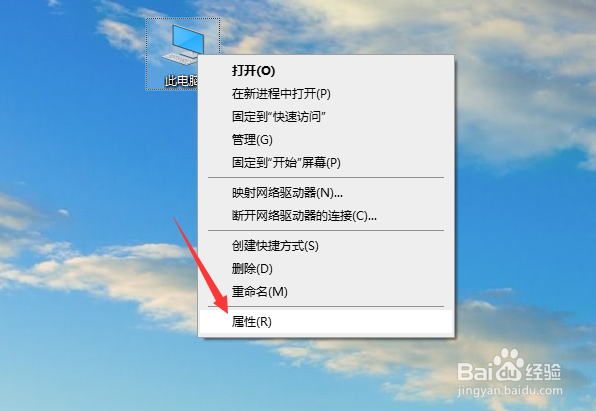
1、首先,我们鼠标右击桌面从台式遇见菜单中选择属性项打开。
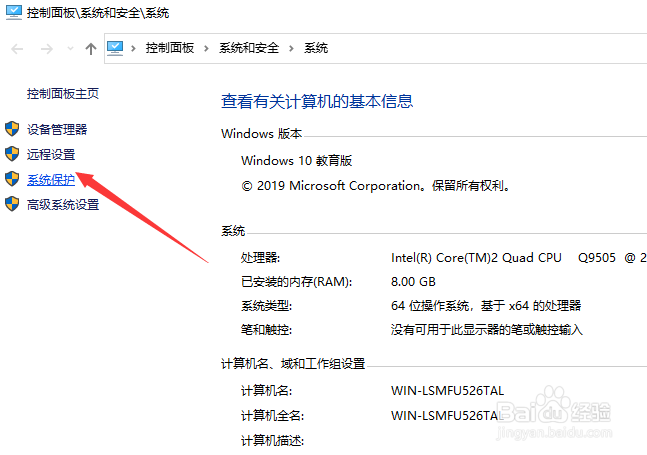
2、接着,再在属性设置界面中点击如图所示的系统保护按钮进入。
3、接下来,在弹出的系统保护界面中,选中相应的系统所在的磁盘,点击配置按钮,在其弹出的窗口中开启系统保护功能。


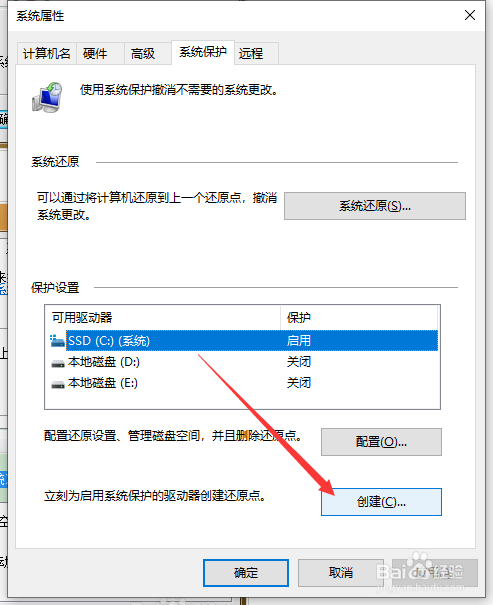
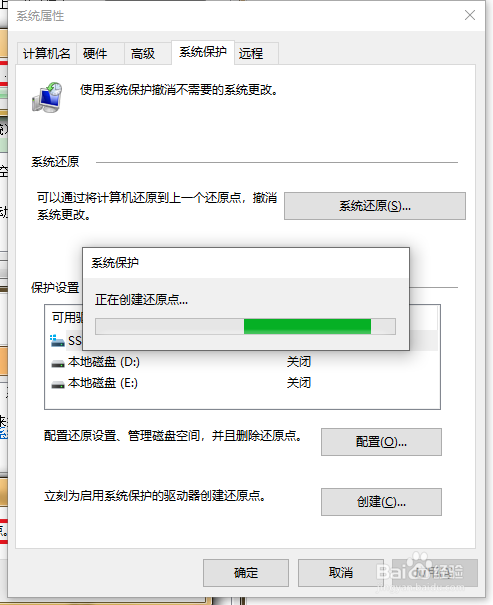
4、接下来我们再返回系统保护界面,选中相应的系统磁盘后,点击创建按钮。
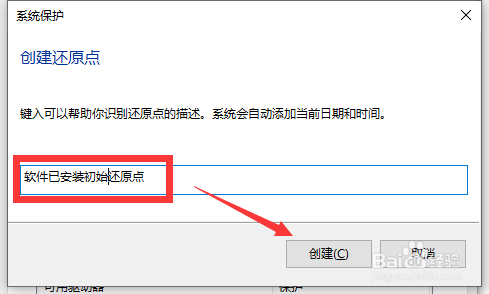
5、在此,我们根据提示操作完成系统还原点的创建以及制作过程。

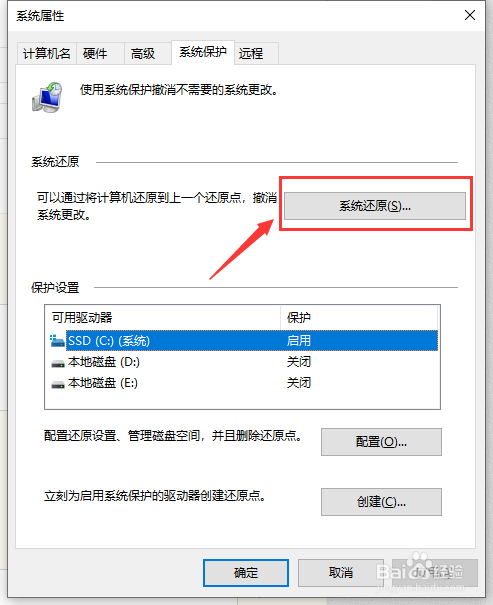
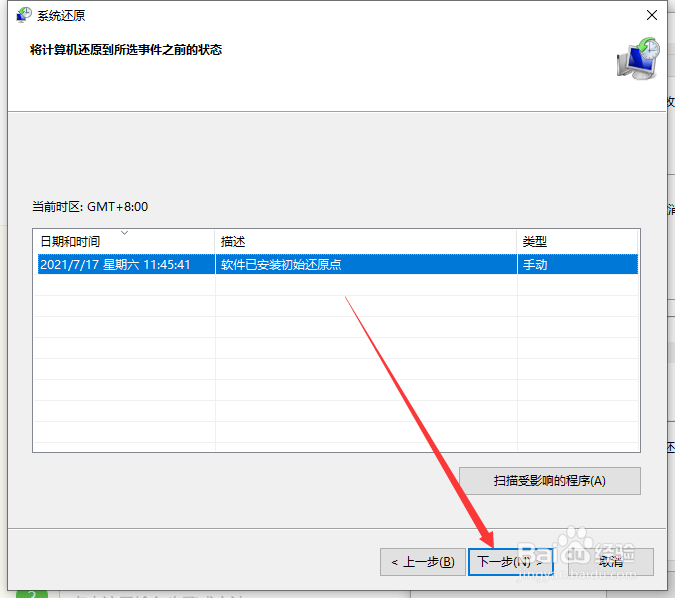
6、最后我们就可以查看所创建的系统还原点,对于所创建的系统还原点,我们可以在系统崩溃或者设置不当时完成系统的恢复操作。

时间:2026-04-29 14:18:47
1、首先,我们鼠标右击桌面从台式遇见菜单中选择属性项打开。
2、接着,再在属性设置界面中点击如图所示的系统保护按钮进入。
3、接下来,在弹出的系统保护界面中,选中相应的系统所在的磁盘,点击配置按钮,在其弹出的窗口中开启系统保护功能。
4、接下来我们再返回系统保护界面,选中相应的系统磁盘后,点击创建按钮。
5、在此,我们根据提示操作完成系统还原点的创建以及制作过程。
6、最后我们就可以查看所创建的系统还原点,对于所创建的系统还原点,我们可以在系统崩溃或者设置不当时完成系统的恢复操作。
