在Win7中设置计划任务的步骤

 时间:2026-04-22 04:42:07

1、首先我们需要打开电脑桌面,然后打开开始菜单,在搜索框中输入计划任务这几个字

在Win7中设置计划任务的步骤

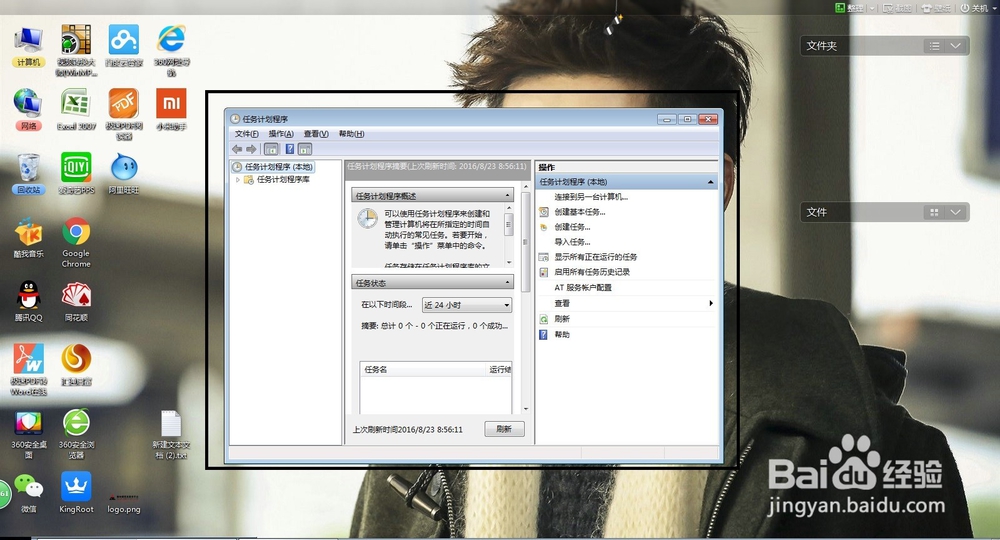
2、     或点击程序下的“计划任务程序”,或通过控制面板下的“计划任务”,回车确定即可
在Win7中设置计划任务的步骤

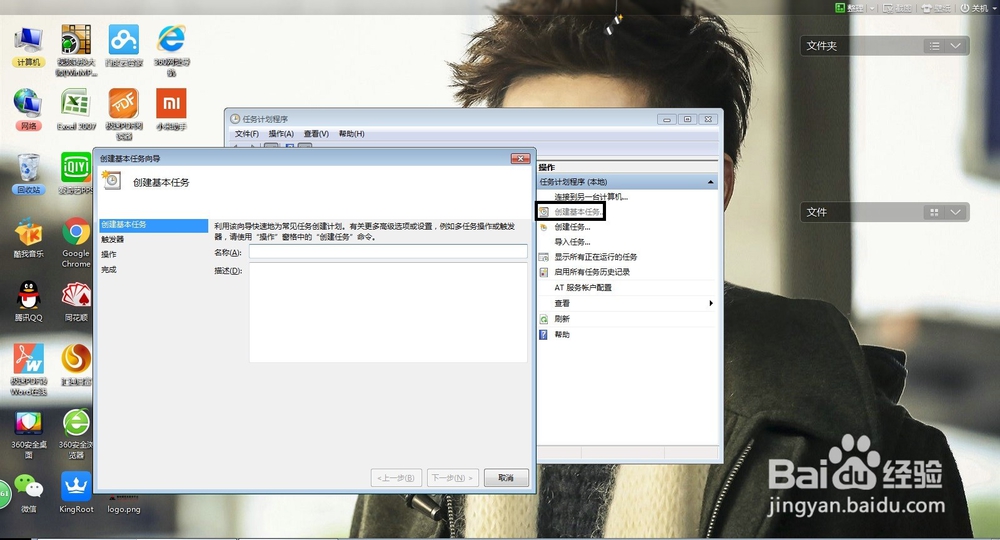
3、      接着会弹出计划任务的设置面板,然后我们点击创建基本任务选项,就会弹出“创建基本任务向导”
在Win7中设置计划任务的步骤

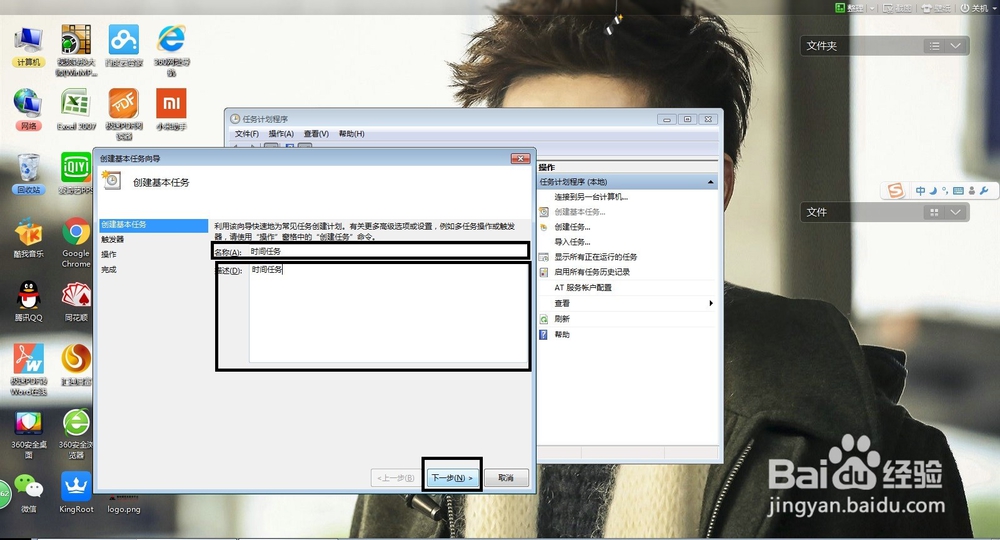
4、然后我们在“创建基本任务向导”输入任务名和描述,并点击下一步按钮

在Win7中设置计划任务的步骤

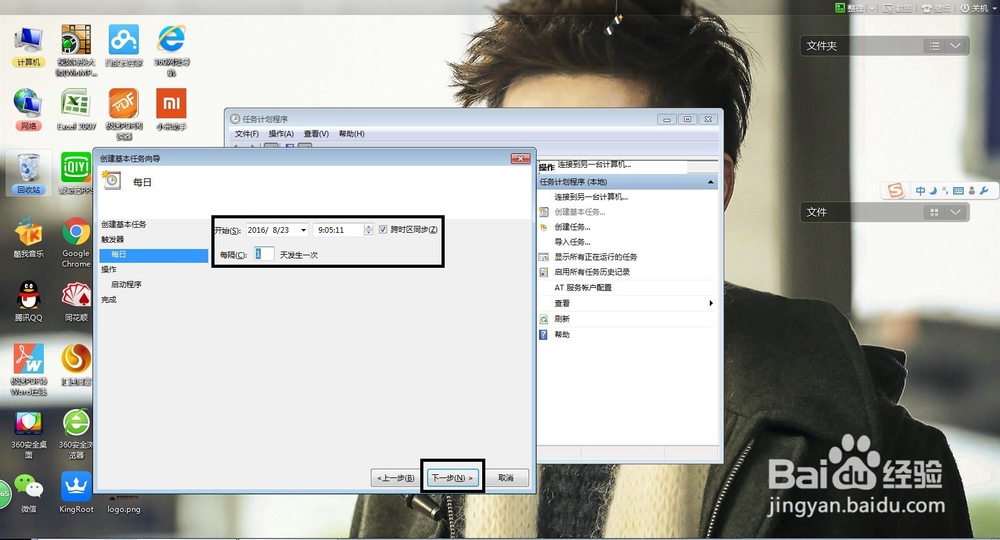
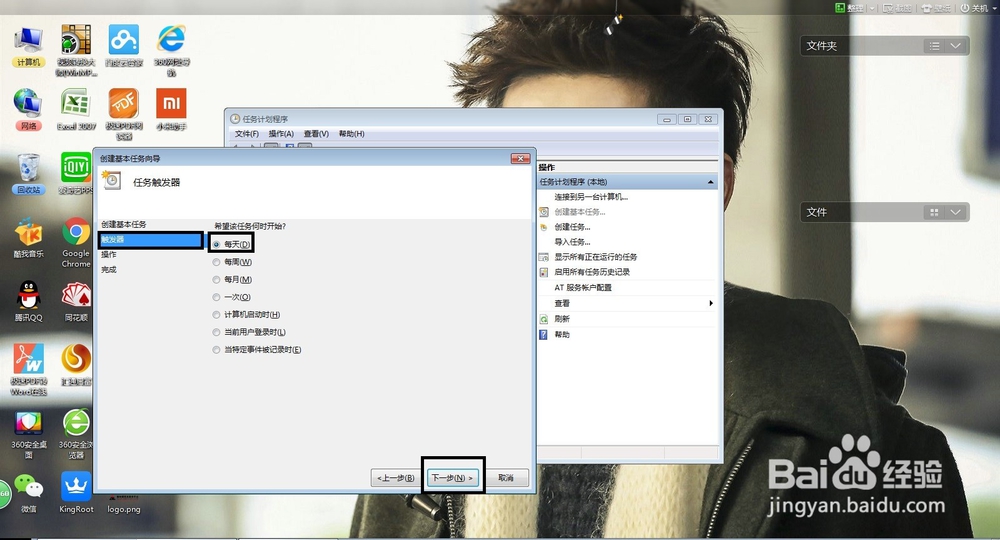
5、      接着会进入触发器,希望该任务何时开始?在这里我们选择任务提醒频率为每天,然后点击下一步
在Win7中设置计划任务的步骤

6、      然后需要我们设置每日开启该程序任务的时间,接着进入下一步

在Win7中设置计划任务的步骤

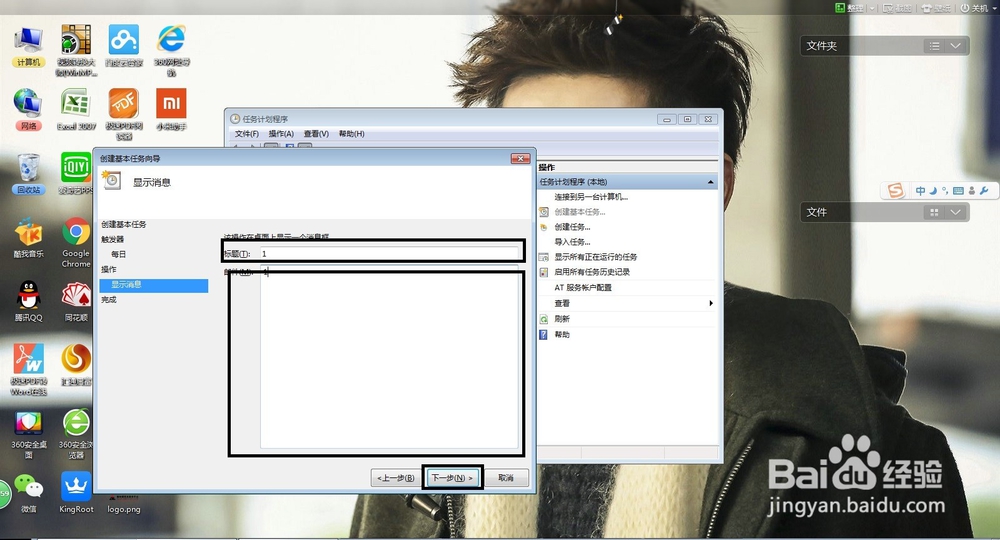
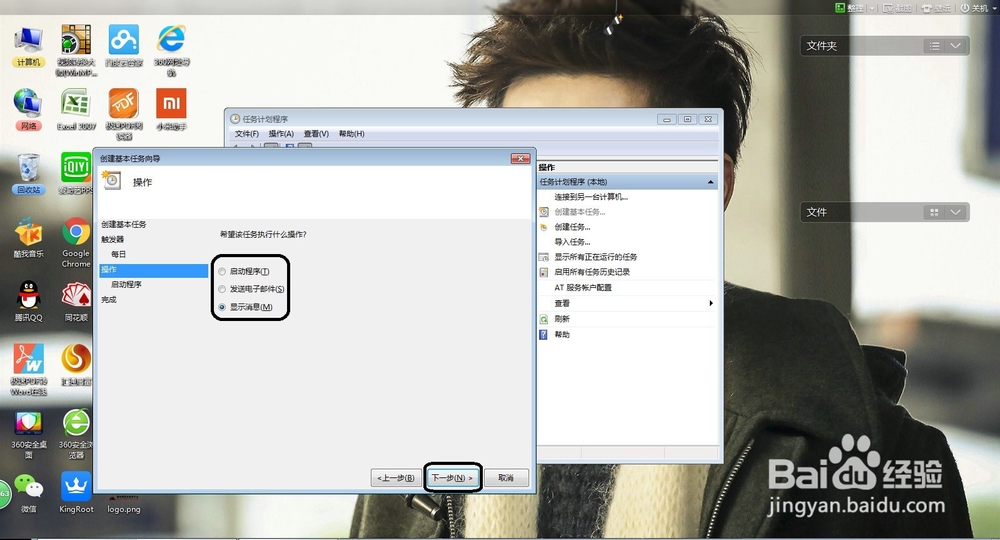
7、     进入下一步则需要到当日设置时间时,需要该任务执行什么操作,这里我们选择的是显示消息
在Win7中设置计划任务的步骤

8、      点击下一步则显示具体的消息标题及显示的消息内容,确定后点击下一步

在Win7中设置计划任务的步骤

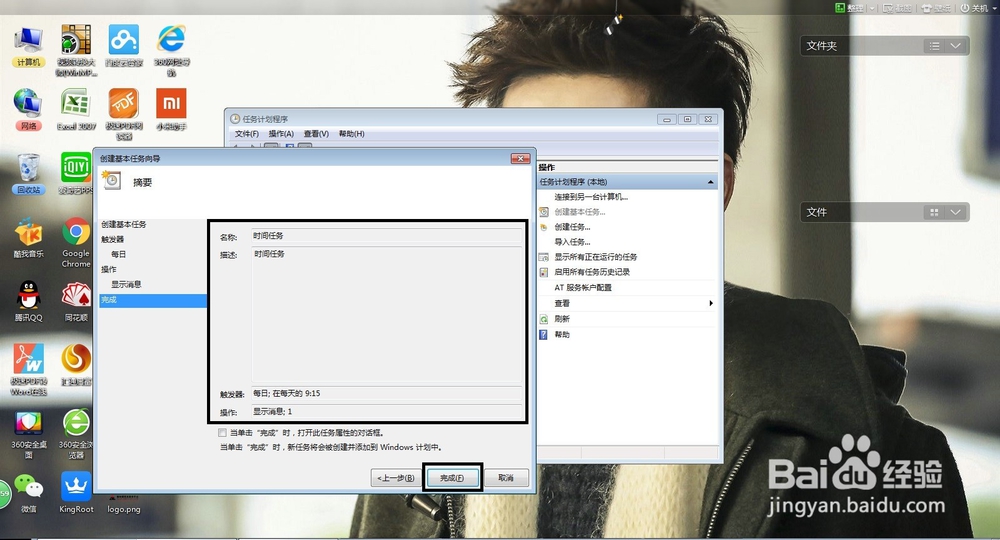
9、接着会显示本次设置任务计划的内容摘要,确定无误后点击完成即可

在Win7中设置计划任务的步骤

  • asp.net中弹框提示的几种写法
  • IIS安装及ASPNet开发环境配置
  • 如何使用shell的man命令
  • VS如何开启浮动工具窗口停留主窗口顶部
  • idea这款软件如何更改代码大小显示!
  • 热门搜索
    抽水马桶堵了怎么办 三角函数公式大全 冠心病最佳治疗方法 肖战图片大全 开场白台词大全 黄花鱼的家常做法 番茄炒蛋怎么做好吃 南天竹的养殖方法 福特福克斯怎么样 怎样酱牛肉好吃