如何利用WPS的Excel中的COUNTIF统计条件个数

 时间:2026-02-14 02:08:37

1、第一步,打开WPS的Excel,新建一个空白页,创建一个二维表格;表头是姓名和分数,表体内容是分数值,如下图所示:
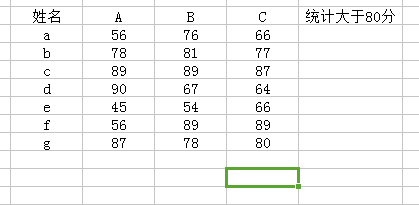
如何利用WPS的Excel中的COUNTIF统计条件个数

2、第二步,选中表格,设置表格的内边框和外边框,背景色为淡蓝色,如下图所示:
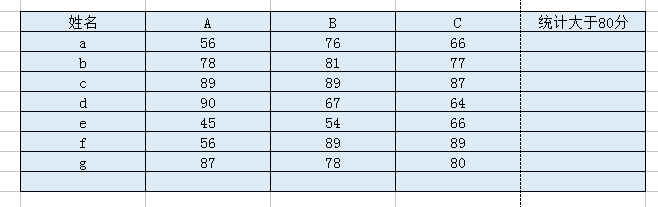
如何利用WPS的Excel中的COUNTIF统计条件个数

3、第三步,在“统计大于80分”列的下方添加函数COUNTIF函数,从C列到E列,条件是“>80”,如下图所示:
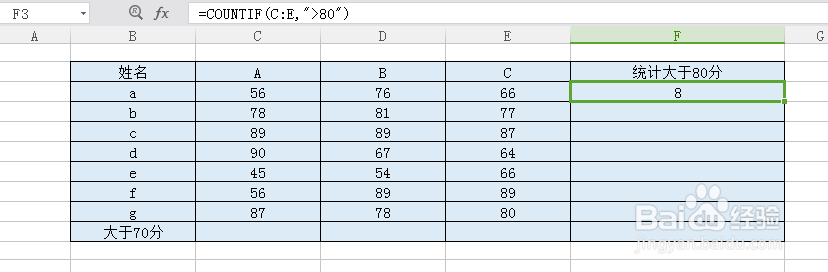
如何利用WPS的Excel中的COUNTIF统计条件个数

4、第四步,再在最后一行,“大于70分”也添加一个COUNTIF函数,结果发现个数为0,但是实际不是0,说明有问题,如下图所示:
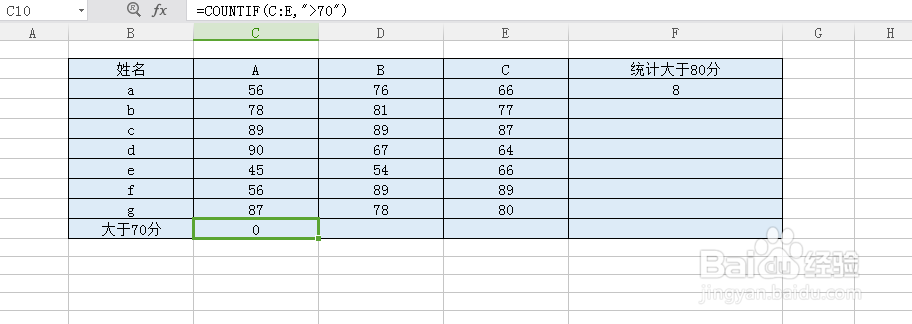
如何利用WPS的Excel中的COUNTIF统计条件个数

5、第五步,再次修改这个函数的内容,结果发现输入有误,检查发现是多了一个“=”,如下图所示:

如何利用WPS的Excel中的COUNTIF统计条件个数

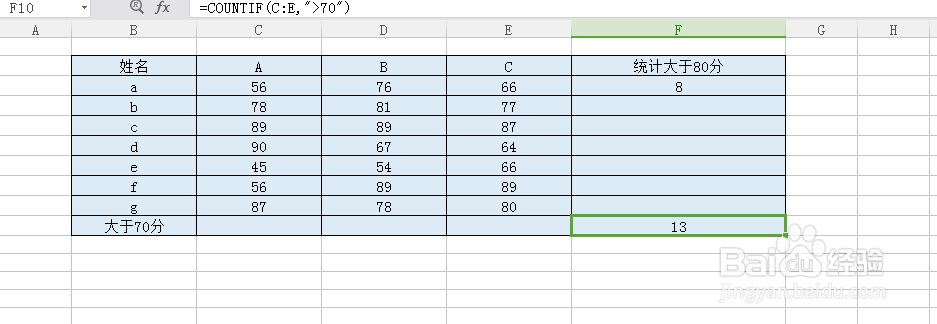
6、第六步,将“大于70分”的COUNTIF函数移到最后一列,结果发现统计正确,说明函数COUNTIF不能作用被选择的区域内,如下图所示:
如何利用WPS的Excel中的COUNTIF统计条件个数

  • wps数据透视表怎么用?WPS数据透视图怎么生成
  • WPS文字怎么使用分栏设置?
  • WPS电子表插入图表
  • WPS表格中怎么更改单元格内文字的方向
  • WPS表格的数据分类汇总怎么做
  • 热门搜索
    吕布传攻略 碳水化合物食物一览表减肥 千里达自行车怎么样 减肥敢死队 湖州旅游攻略 银手镯变黑怎么办 ems速度怎么样 红烧芋头 1989红色攻略 尿不湿怎么用