unity3d 怎么设置正确的anchors

 时间:2026-04-24 10:22:34

1、打开unity3d这款软件,进入unity3d的操作界面,如图所示:

unity3d 怎么设置正确的anchors

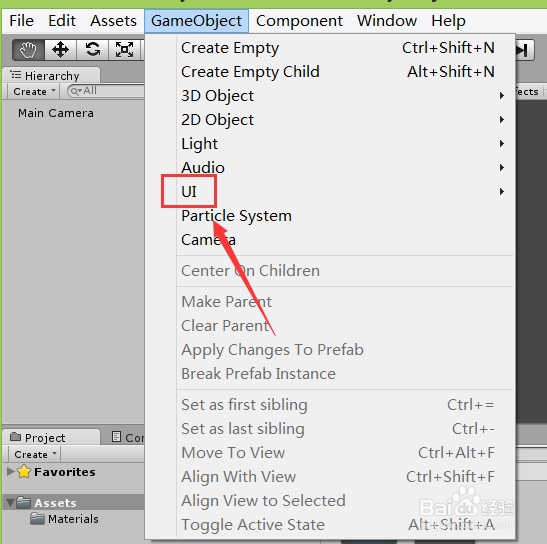
2、在该界面内找到gameobject菜单里的UI选项,如图所示:

unity3d 怎么设置正确的anchors

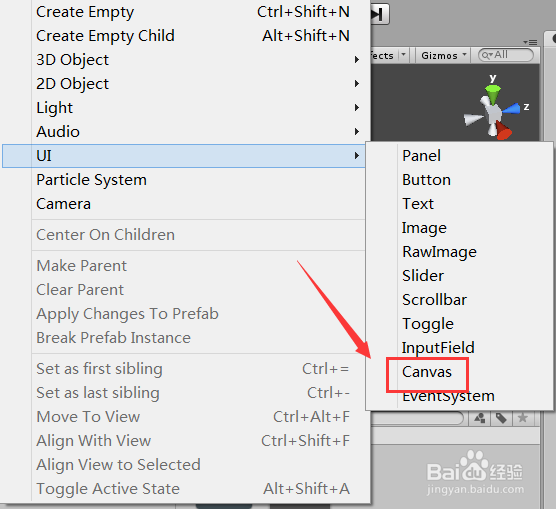
3、点击UI选项在其下拉菜单里选择canvas选项,如图所示:

unity3d 怎么设置正确的anchors

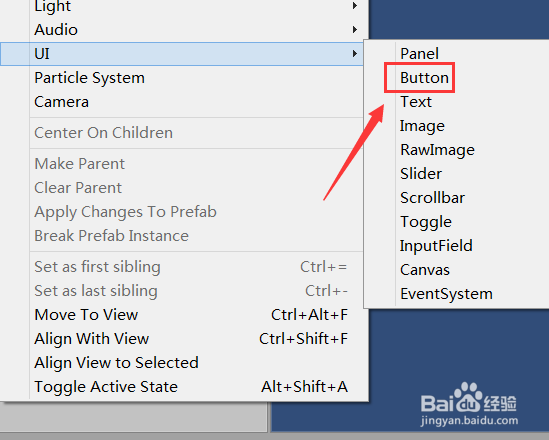
4、点击canvas选项后再在UI里找到button选项,如图所示:

unity3d 怎么设置正确的anchors

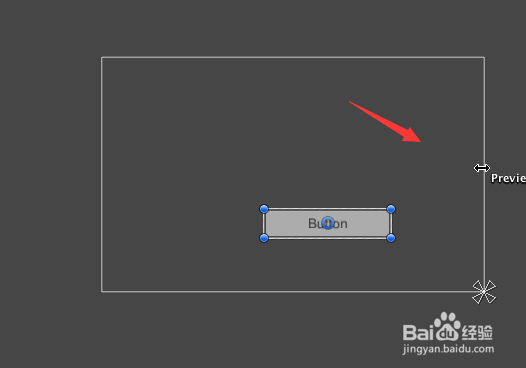
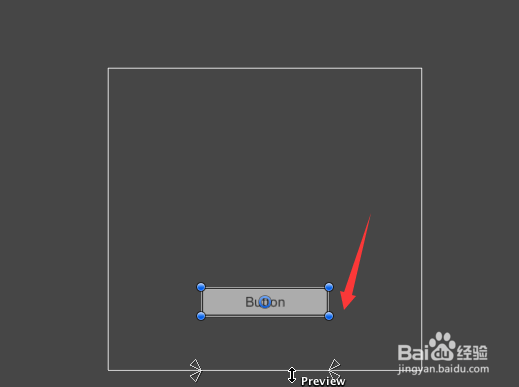
5、点击button选项,在button上就出现了anchors控制点,如图所示:

unity3d 怎么设置正确的anchors

6、使用鼠标左键向右移动就可以将其变宽了,如图所示:

unity3d 怎么设置正确的anchors

7、在使用鼠标左键向下拖动就可以变高了,如图所示:

unity3d 怎么设置正确的anchors

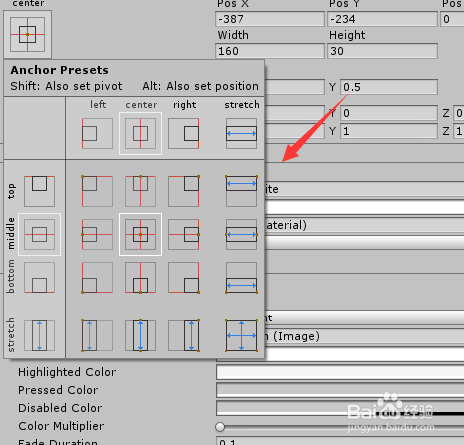
8、再在inspector面板里找到anchors presets选项,在其内我们可以选择软件内置的效果,如图所示:
unity3d 怎么设置正确的anchors

9、选择预置anchors后我们在inspector内可以精确设置其坐标位置,如图所示:

unity3d 怎么设置正确的anchors

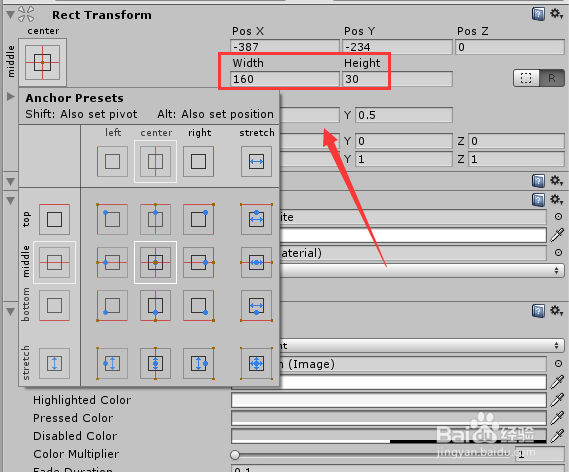
10、也可以在inspector内设置其大小和高度,总根据需要来设置就可以了,如图所示:
unity3d 怎么设置正确的anchors

  • 迅雷如何同时下载多个文件?
  • 怎么查看游戏王KC报告
  • 迅雷怎么退出抱团
  • 树莓派系统怎么烧录
  • 守望先锋怎么玩
  • 热门搜索
    盛五笔怎么打 docm文件怎么打开 移动空调怎么样 教师资格证怎么报名 怎么炖鸡好吃 怎么设置自动回复 怎么看自己电脑配置 怎么压缩文件到最小 发热怎么办 下雨天了怎么办我好想你