1、首先我们鼠标左键点击上方菜单栏里面的“插入”。
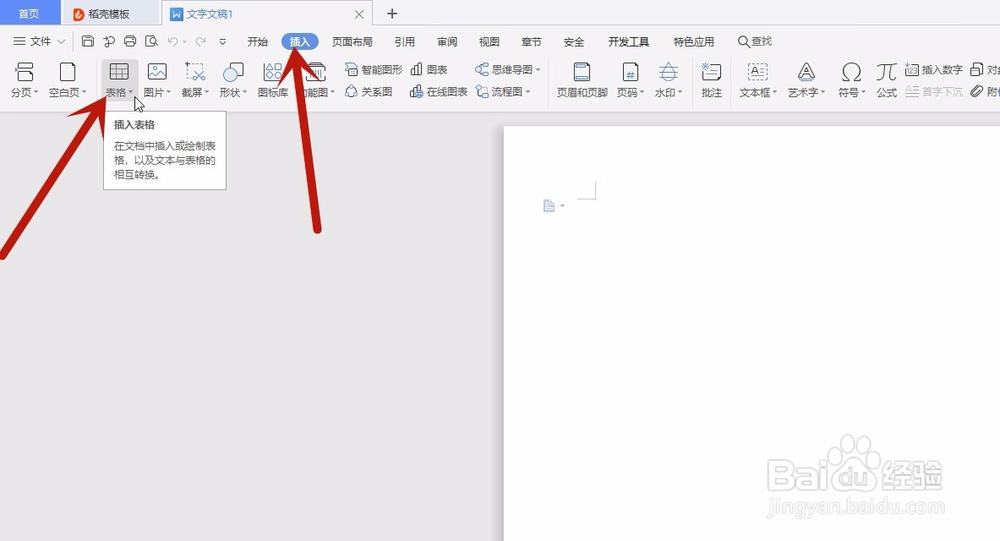
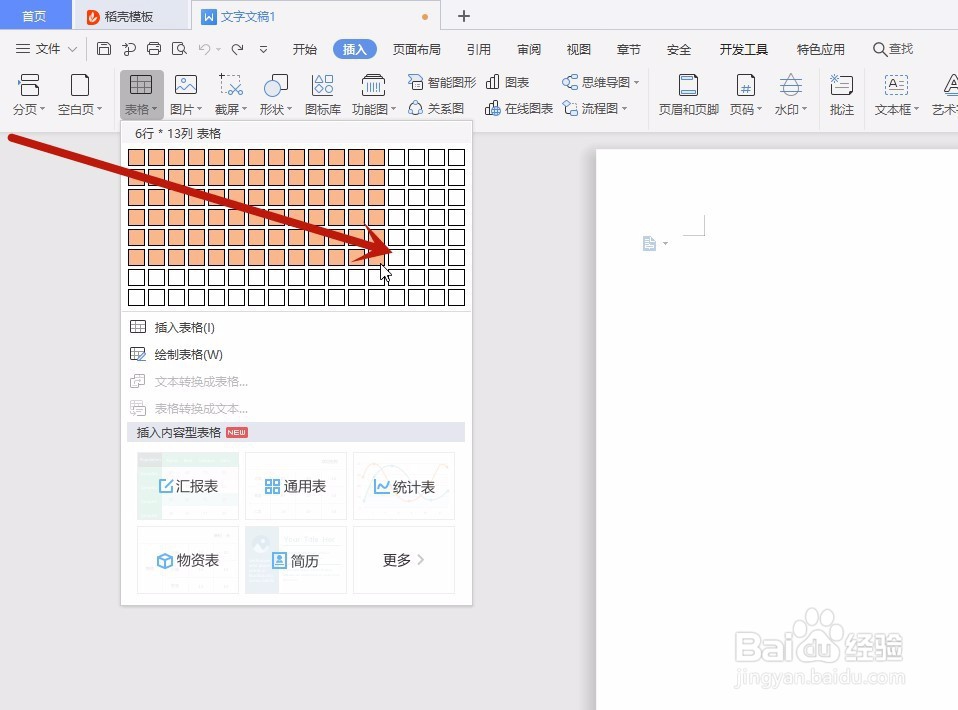
2、在“插入”选项卡中找到“表格”,鼠标左键拖动选择需要的行数和列数。
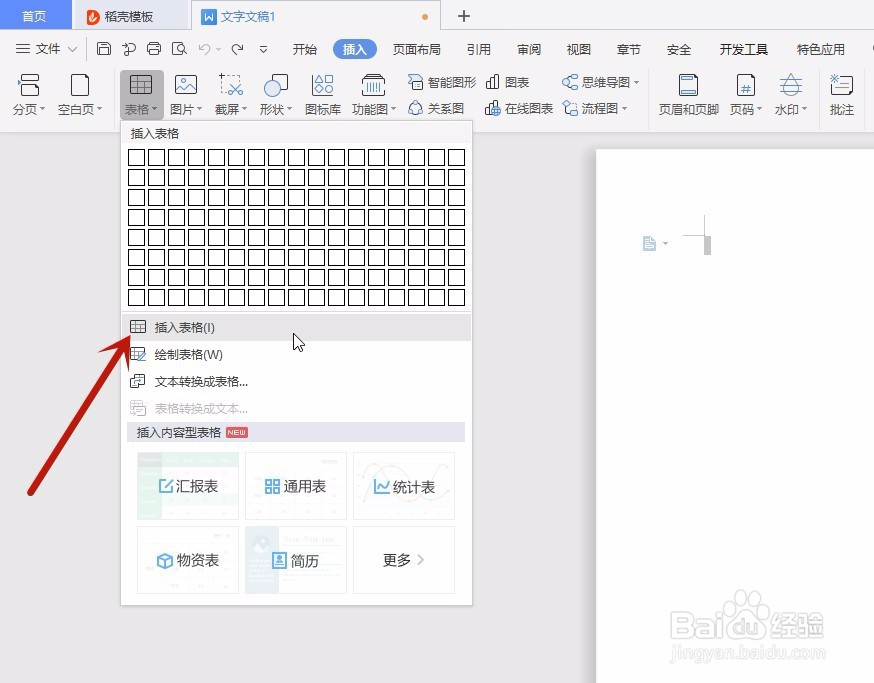
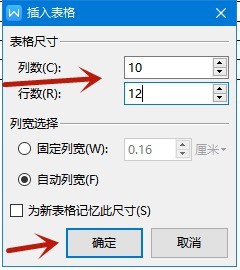
3、也可点击“插入表格”输入需要的行数和列数,选择列宽点击“确定”完成。
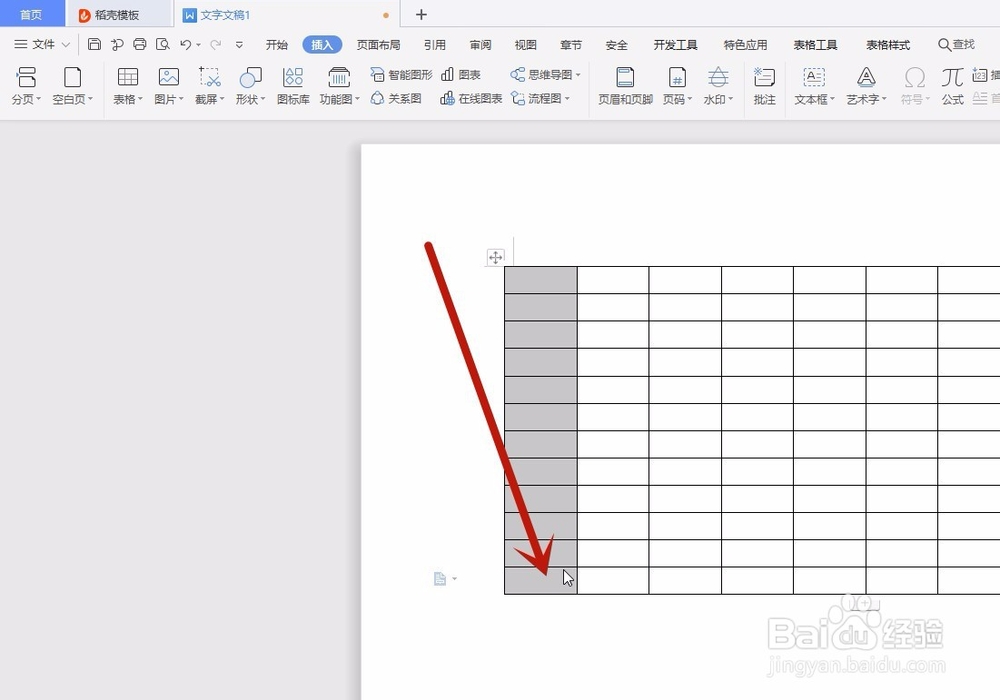
4、设置编号,鼠标左键按住拖动选择需要输入的范围。
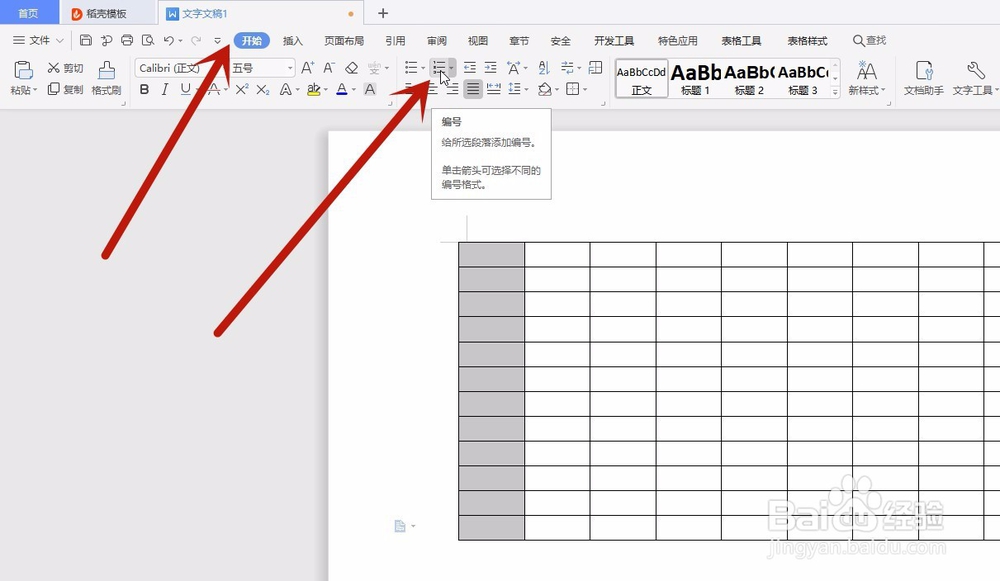
5、在“开始”选项卡中找到“编号”点击一下就自动出现编号。
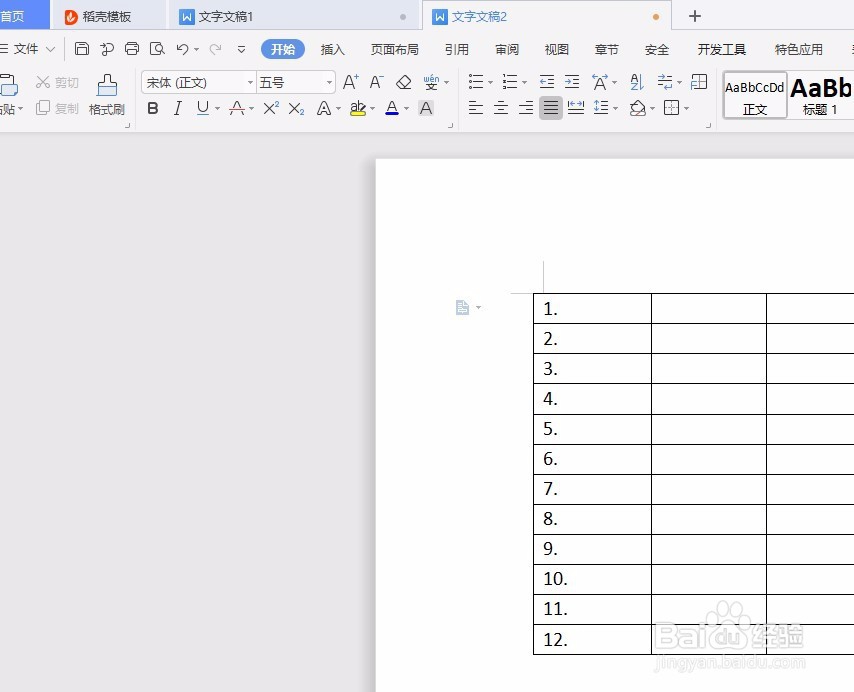
6、现在我们去掉编号后面的小数点,鼠标点击开始选项卡中“编号”右边小三角,选择下方的“自定义编号”,如下图。
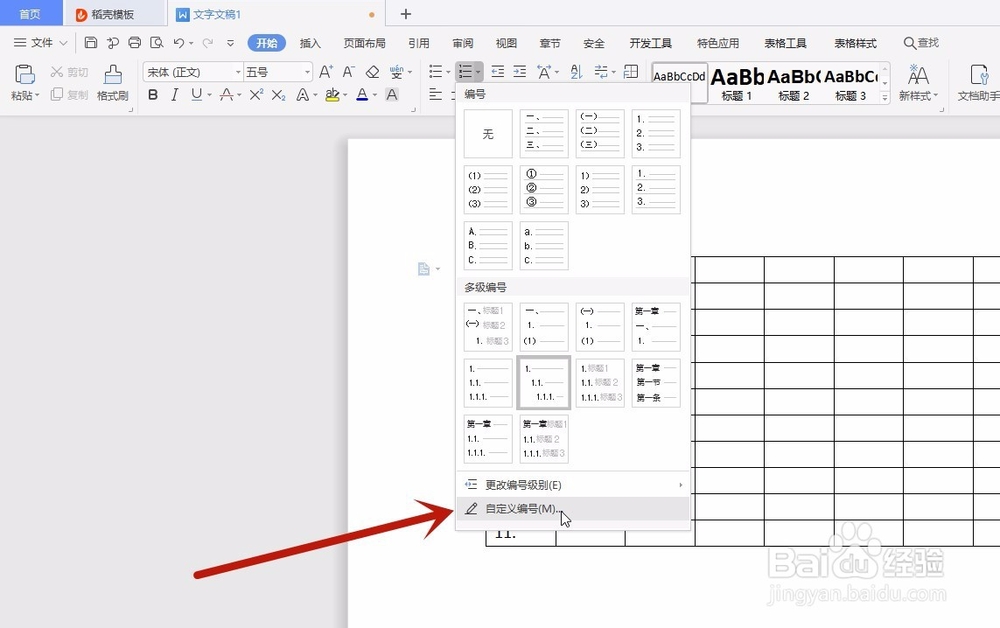
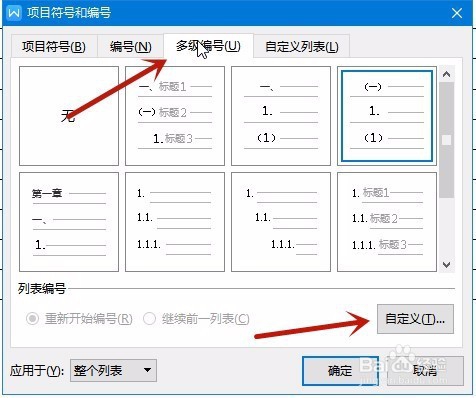
7、弹出的“项目符号和编号”里面选择“多级编号”,鼠标左键点击“自定义”。
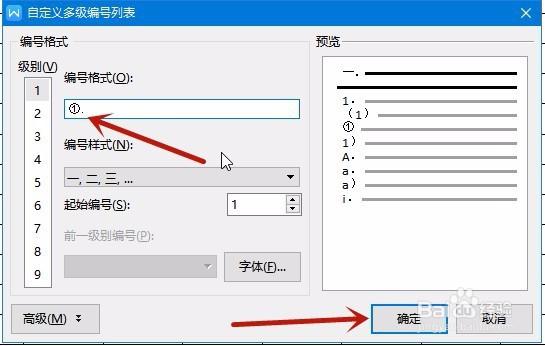
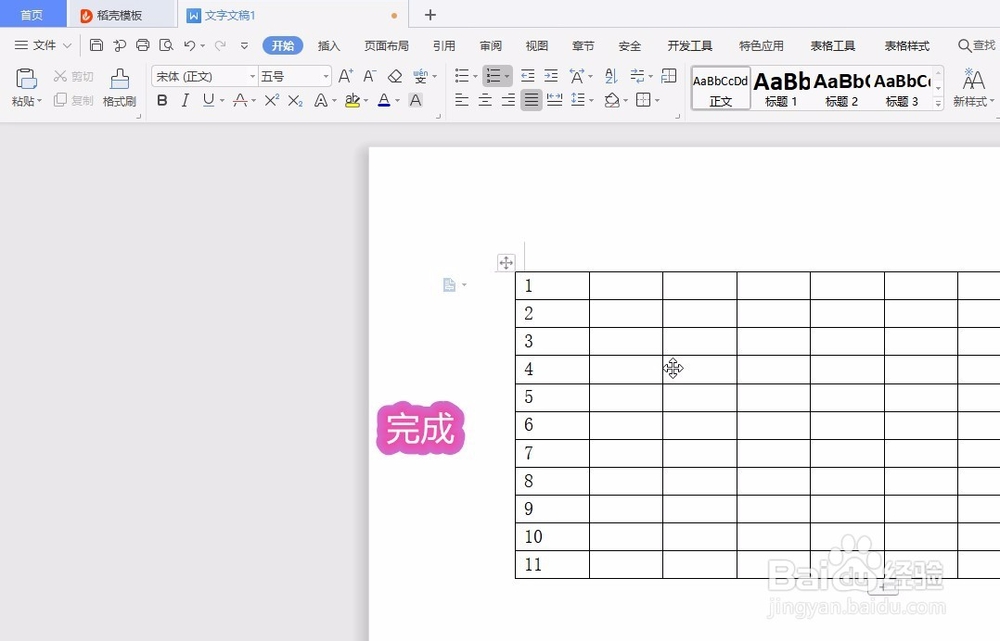
8、自定义多级编号列表中,删除编号格式里面数字“1”后面的点,点击“确定”完成。
1、鼠标左键点击上方菜单栏里面的“插入”;
2、在“插入”选项卡中找到“表格”,鼠标左键拖动选择需要的行数和列数;3、也可点击“插入表格”输入需要的行数和列数,选择列宽点击“确定”完成。
2、设置编号,鼠标左键按住拖动选择需要输入的范围;
2、在“开始”选项卡中找到“编号”点击一下就自动出现编号;
3、去掉编号后面的小数点,鼠标点击开始选项卡中“编号”右边小三角,选择下方的“自定义编号”;
4、弹出的“项目符号和编号”里面选择“多级编号”,鼠标左键点击“自定义”;
5、自定义多级编号列表中,删除编号格式里面数字“1”后面的点,点击“确定”完成。
