1、在电脑桌面右击开始按钮

2、在弹出的菜单中选择“设置”信牢,并左击打开

3、在打开的Windows设置窗口中左击“系统”

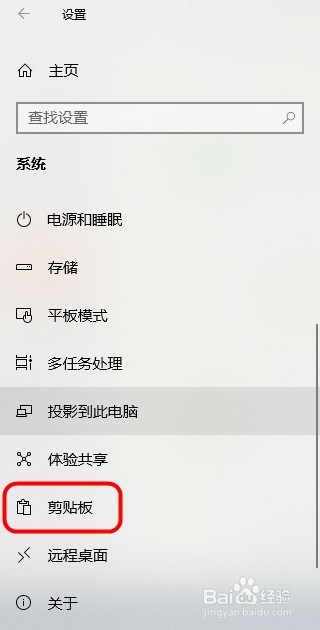
4、这时在打开的Windows系统设置窗口中下拉找到“剪贴板”选项,左击打开
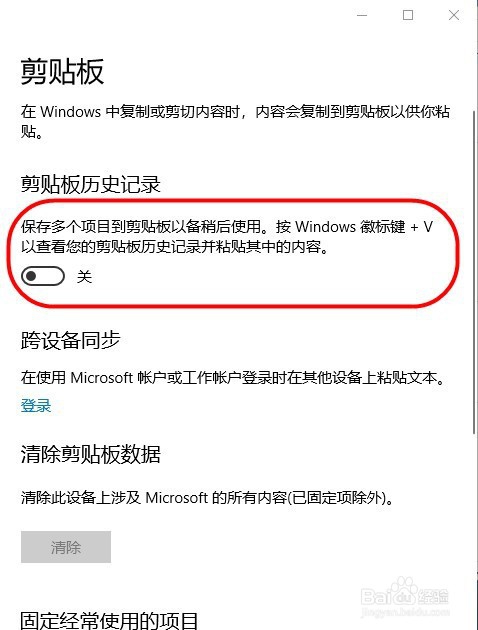
5、这时窗口右侧选诉的就是剪贴板的设置内容了,如果想以后能查找之前复制过的内同的话,可以打开“保存多个项目”的开关

6、尝试一下,伟孝炼复制页面中的内容,连续复制几个



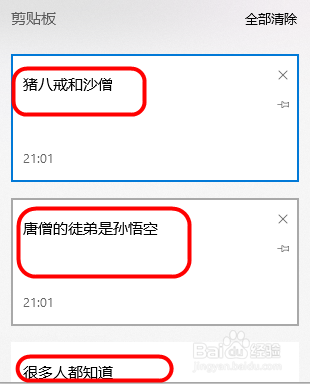
7、按下win+V组合键,可以看到之前复制的几个内容都在剪贴板上了
时间:2026-04-24 02:09:15
1、在电脑桌面右击开始按钮
2、在弹出的菜单中选择“设置”信牢,并左击打开
3、在打开的Windows设置窗口中左击“系统”
4、这时在打开的Windows系统设置窗口中下拉找到“剪贴板”选项,左击打开
5、这时窗口右侧选诉的就是剪贴板的设置内容了,如果想以后能查找之前复制过的内同的话,可以打开“保存多个项目”的开关
6、尝试一下,伟孝炼复制页面中的内容,连续复制几个
7、按下win+V组合键,可以看到之前复制的几个内容都在剪贴板上了
