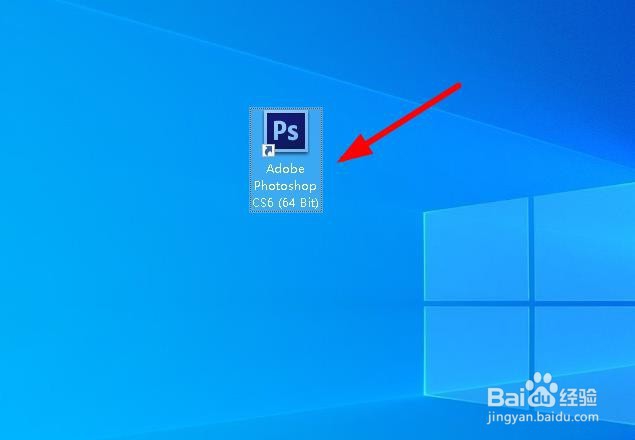
1、桌面双击Photoshop图标,打开软件。
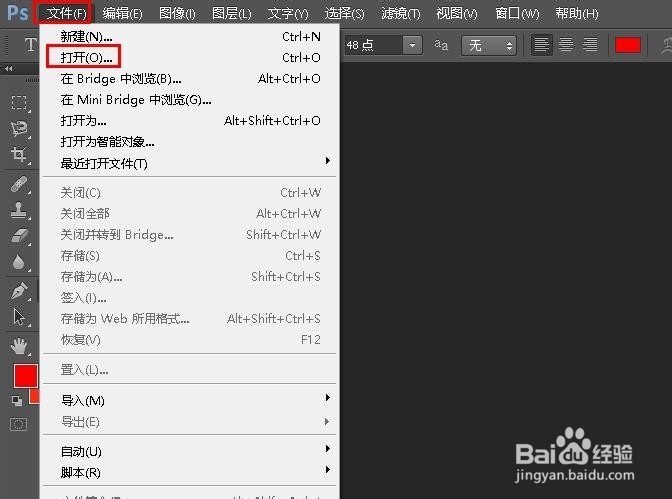
2、点击“文件>打开”
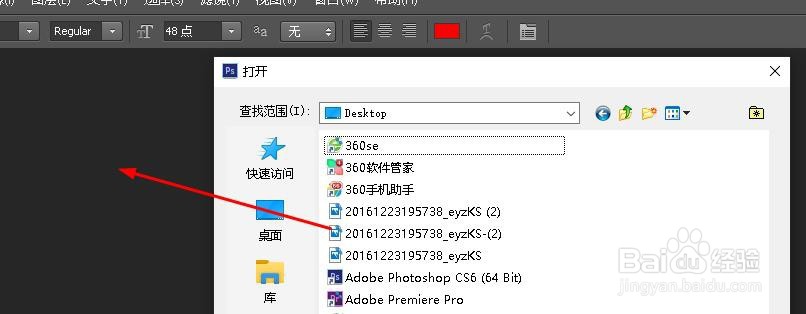
3、在本地文件选择要压缩的GIF图片并双击,在Photoshop中打开。
4、点击“文件”选择“存储为web所有格式…”。

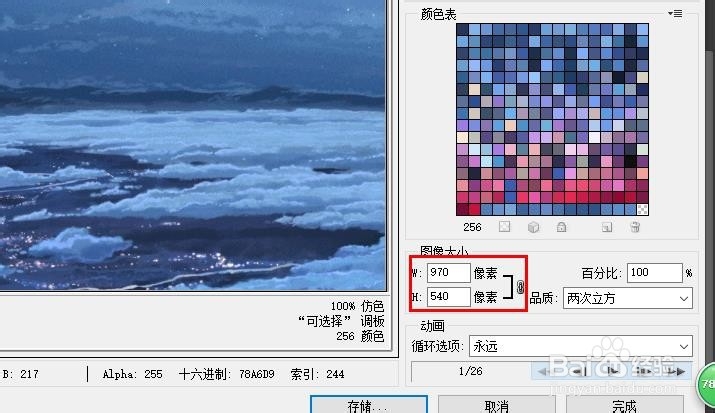
5、在存储为web所有格式…窗口,修改右下角的像素值。修改一个值,另一个值随之变动。这里我们把宽改成400像素。然后点击“存储”。

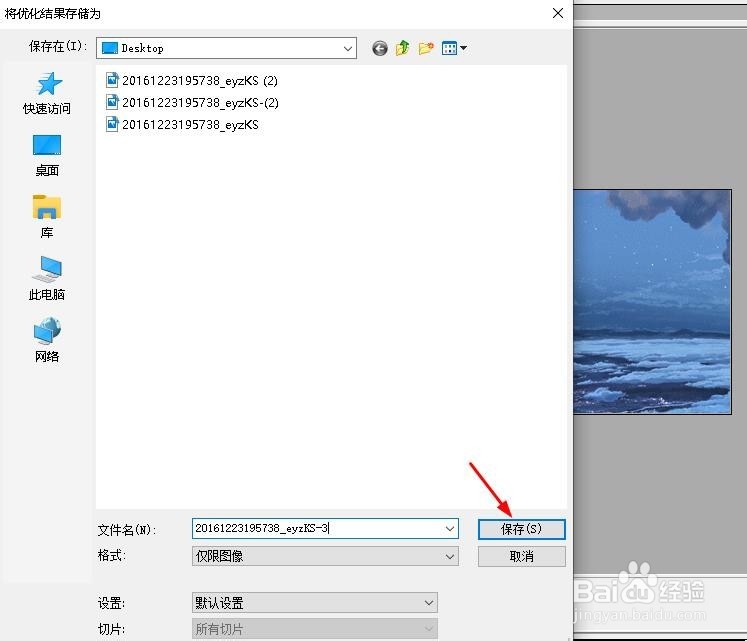
6、选择“文件夹”点击保存。压缩过程完毕。
时间:2026-04-26 02:47:29
1、桌面双击Photoshop图标,打开软件。
2、点击“文件>打开”
3、在本地文件选择要压缩的GIF图片并双击,在Photoshop中打开。
4、点击“文件”选择“存储为web所有格式…”。
5、在存储为web所有格式…窗口,修改右下角的像素值。修改一个值,另一个值随之变动。这里我们把宽改成400像素。然后点击“存储”。
6、选择“文件夹”点击保存。压缩过程完毕。
