1、手机打开【QQ】,在联系人页面,点击一个管理/创建的QQ群。

2、在聊天界面,点击右上角的三条横线。
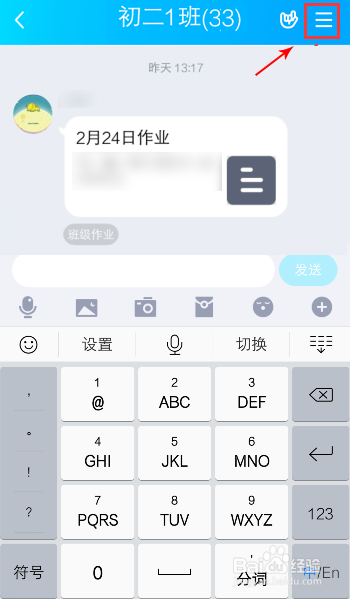
3、在群资料页面,点击【更多】。

4、在更多界面,点击【作业】。

5、在我布置的页面,点击【立即布置】。

6、在布置作业界面,打开【需学生在线提交】的按钮。
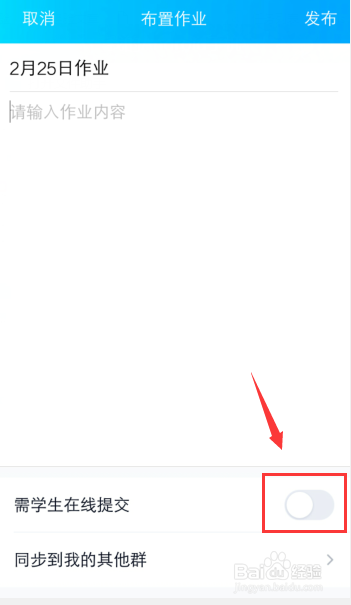
7、输入作业内容,点击【发布】。

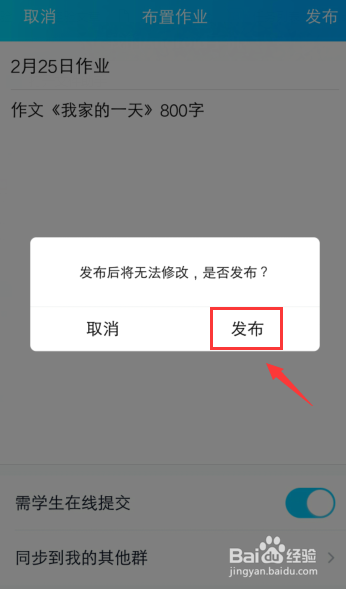
8、出现窗口,点击【发布】。
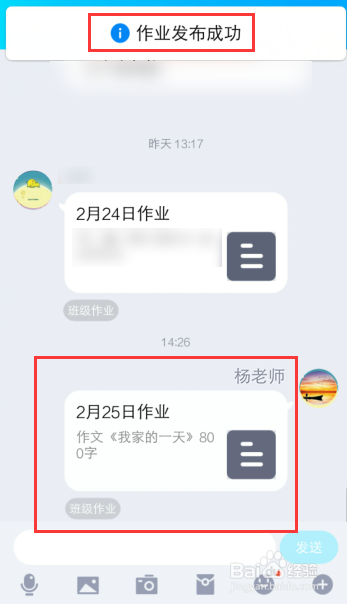
9、作业布置成功后,在群聊界面,就会出现【班级作业】,到时学生就可以通过班级作业,提交作业了。
1、手机打开【QQ】,点击一个管理/创建的QQ群。
2、在聊天界面,点击右上角的三条横线。
3、在群资料页面,点击【更多】。
4、在更多界面,点击【作业】。
5、在我布置的页面,点击【立即布置】。
6、在布置作业界面,打开【需学生在线提交】的按钮。
7、输入作业内容,点击【发布】。
8、出现窗口,点击【发布】。
9、作业布置成功后,在群聊界面,就会出现【班级作业】。
