电脑版QQ怎么解散群聊

 时间:2026-04-22 12:15:53

1、打开并登录电脑版QQ。

电脑版QQ怎么解散群聊

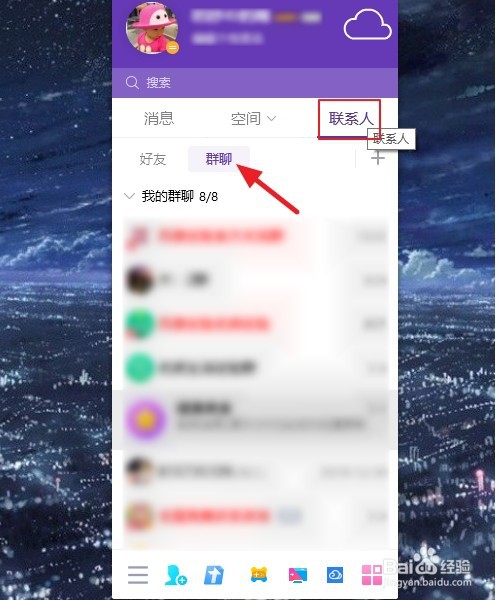
2、点击【联系人】下的【群聊】。

电脑版QQ怎么解散群聊

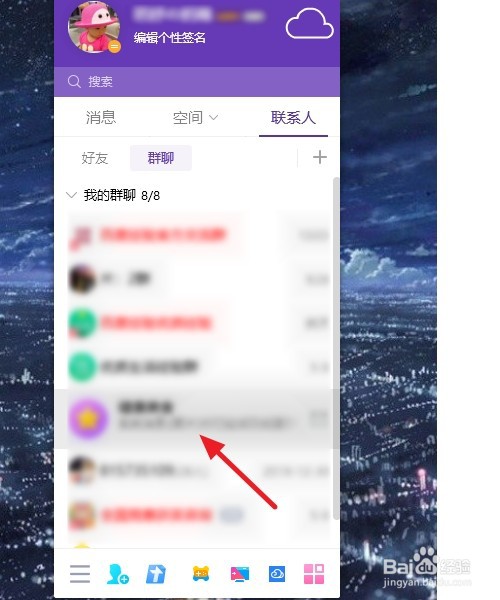
3、找到需要解散的群聊名称。

电脑版QQ怎么解散群聊

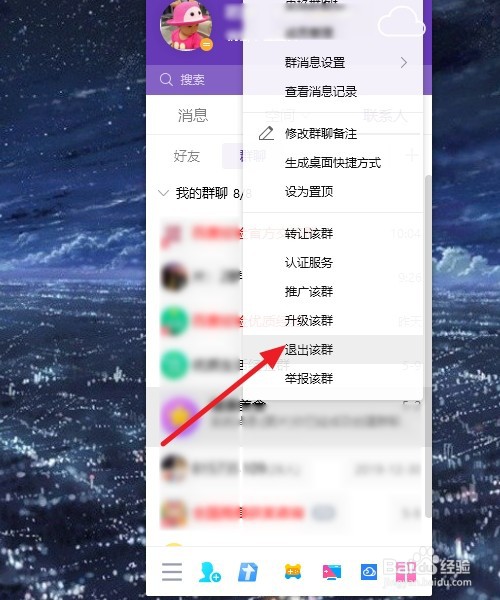
4、按下鼠标右键,在弹出的对话框中选择【退出该群】。

电脑版QQ怎么解散群聊

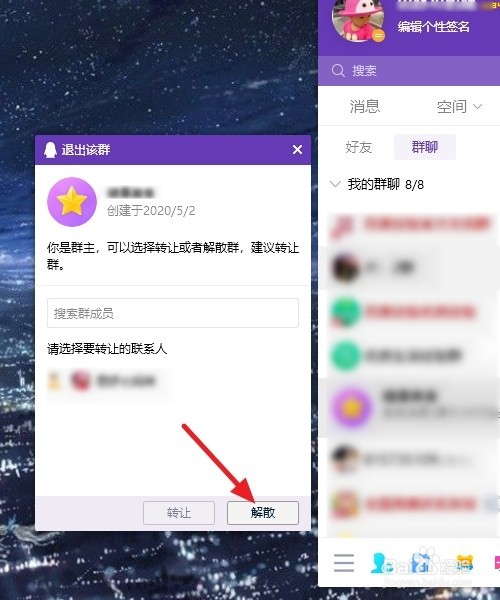
5、在【退出该群】的小窗口中,选择【解散】。

电脑版QQ怎么解散群聊

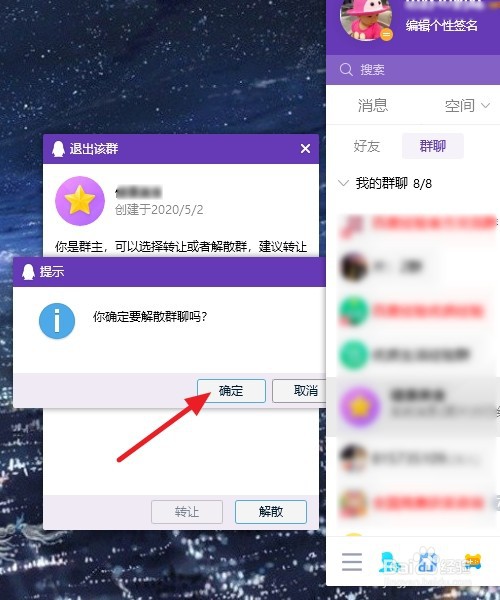
6、在弹出的对话框中,确定解散该群。

电脑版QQ怎么解散群聊

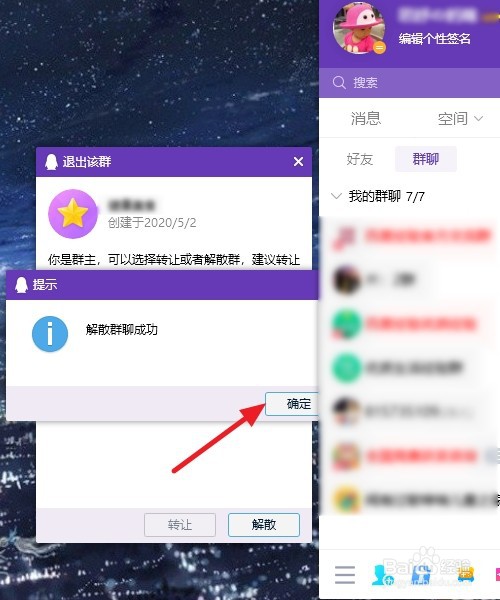
7、解散成功后点击【确定】按钮,便成功将该群解散。

电脑版QQ怎么解散群聊

8、总结:

1:打开并登录电脑版QQ。

2:点击【联系人】下的【群聊】。

3:找到需要解散的群聊名称。

4:按下鼠标右键,在弹出的对话框中选择【退出该群】。

5:在【退出该群】的小窗口中,选择【解散】。

6:在弹出的对话框中,确定解散该群。

7:解散成功后点击【确定】按钮,便成功将该群解散。

  • 钉钉怎么解散群聊
  • QQ如何解散群聊?
  • QQ群聊怎么解散
  • 怎么解散QQ群
  • qq如何解散群聊
  • 热门搜索
    墨索里尼简介 柿子怎么吃 办公椅子图片大全 帝豪汽车报价大全 广场舞视频大全小苹果 西安旅游景点大全 婚礼主持词大全 好段摘抄大全50字 想象作文大全 乐高玩具大全