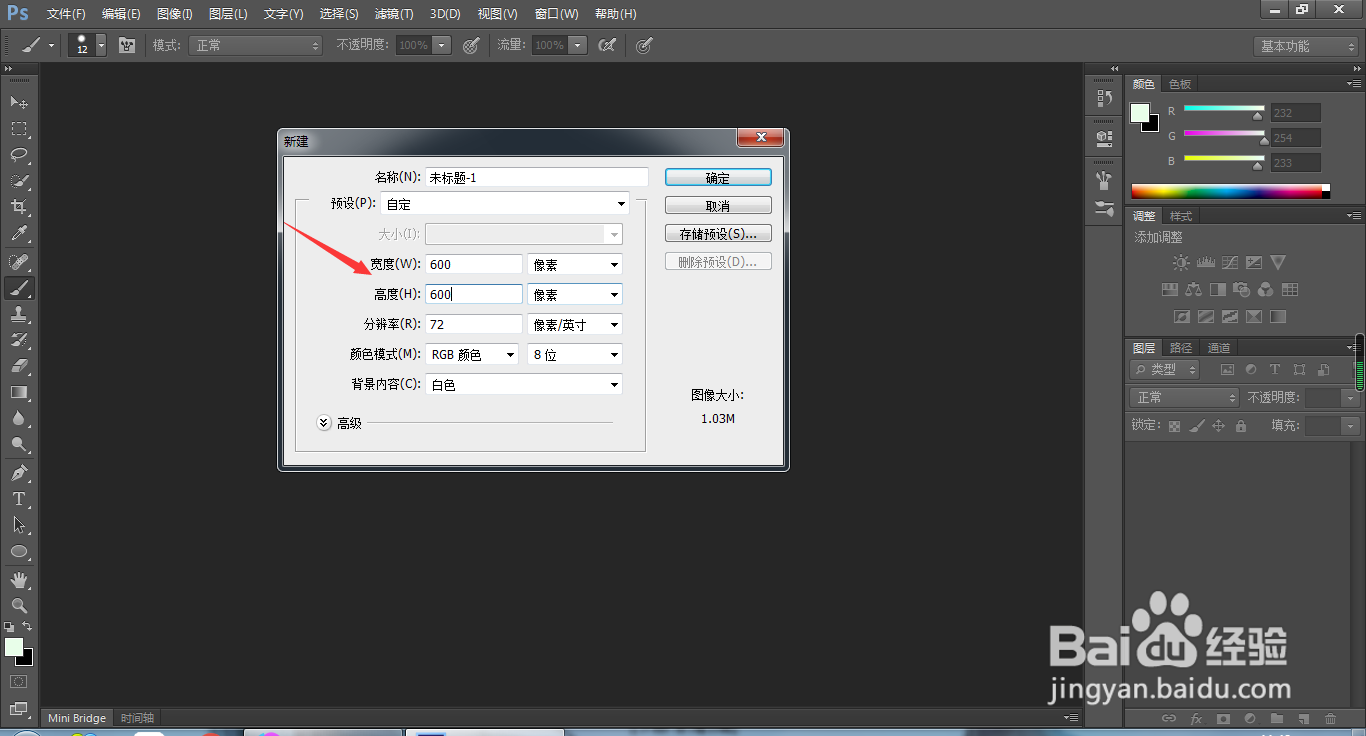
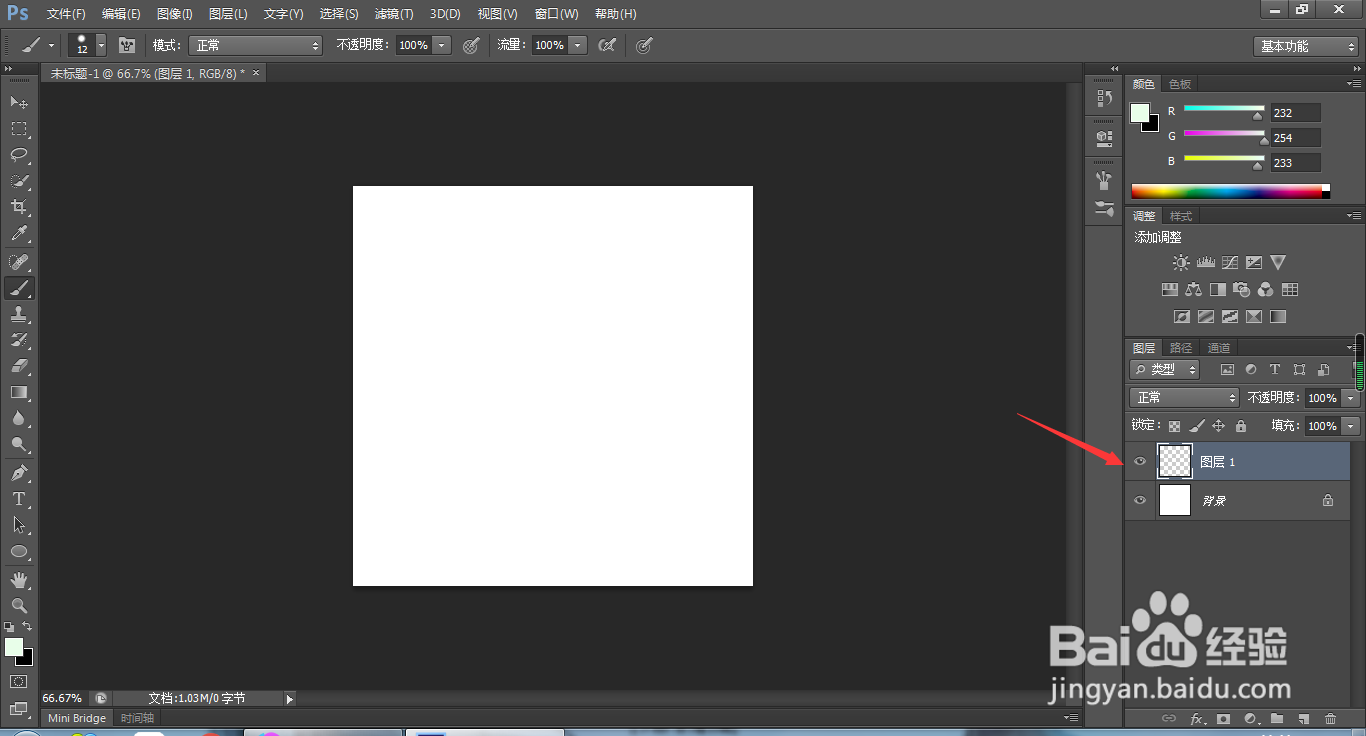
1、打开ps,新建一个正方形画布,宽度600,高度600,分辨率72,然后再新建一个图层
2、点击画笔,打开画笔预设,选择粗边缘型钢笔

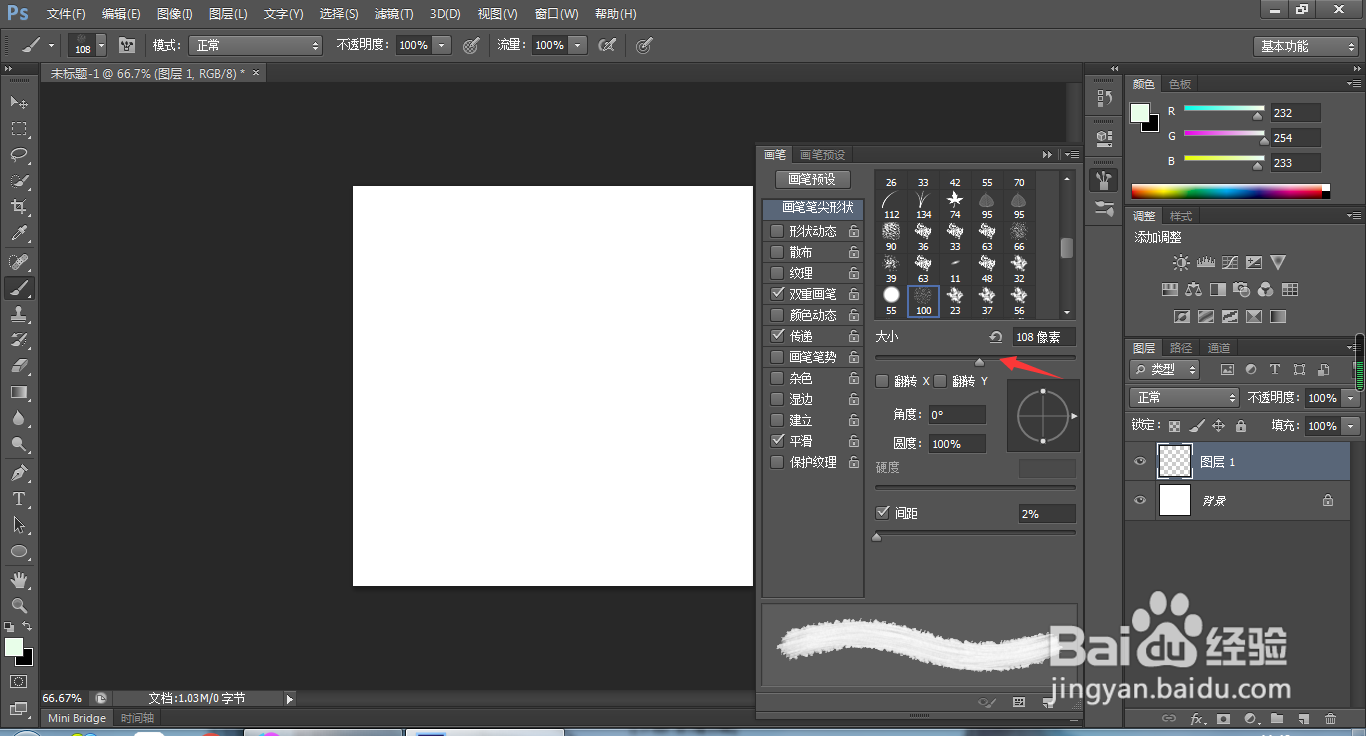
3、打开画笔面板,调节画笔的大小,双重画笔下的大小也调节一下

4、按住shift键可以直接画出一条直线,然后调节笔刷大小,alt键吸取颜色,调节画笔透明度,用画笔修饰一下边缘


5、打开滤镜菜单下,扭曲--极坐标,调节一下大小


6、按住ctrl+t,改变墨圈的方向大小,一个墨圈就完成啦


7、我们随便导入一张水墨背景,就可以做出一个简单的水墨设计啦

时间:2026-04-24 23:23:29
1、打开ps,新建一个正方形画布,宽度600,高度600,分辨率72,然后再新建一个图层
2、点击画笔,打开画笔预设,选择粗边缘型钢笔
3、打开画笔面板,调节画笔的大小,双重画笔下的大小也调节一下
4、按住shift键可以直接画出一条直线,然后调节笔刷大小,alt键吸取颜色,调节画笔透明度,用画笔修饰一下边缘
5、打开滤镜菜单下,扭曲--极坐标,调节一下大小
6、按住ctrl+t,改变墨圈的方向大小,一个墨圈就完成啦
7、我们随便导入一张水墨背景,就可以做出一个简单的水墨设计啦
