1、第一步,已经发生错乱的样式如下

2、第二步,打开开始按钮的运行窗口
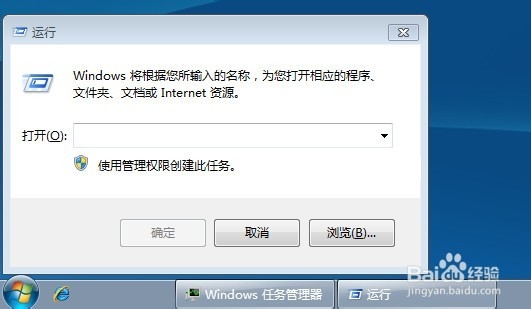
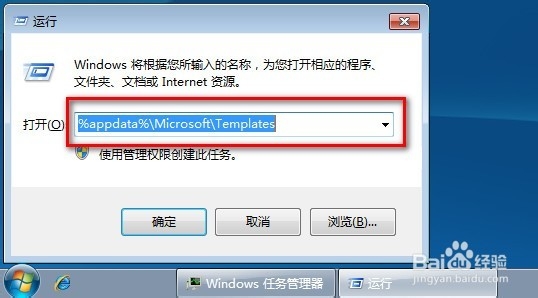
3、第三步,输入一条路径“%appdata%\Microsoft\Templates”
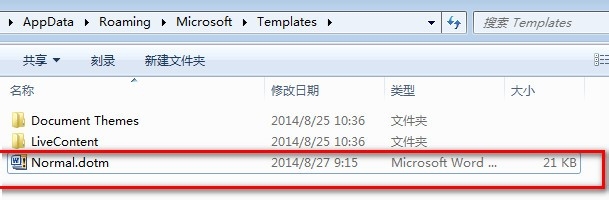
4、第四步,路径窗口如下,可以找到这么一个文件Normal.dotm,这是一个默认的样式表
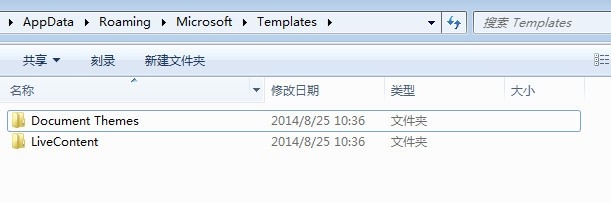
5、第五步,删除上面的文件Normal.dotm,删除效果如下
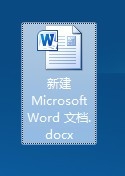
6、第六步,新建一个文件,打开它,然后关闭
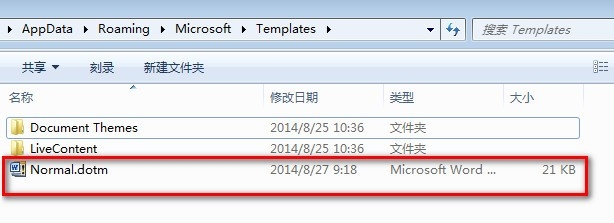
7、第七步,刚才的路径下Normal.dotm又自动生成
8、第八步,这个时候新建的word文档的样式就恢复成默认的样式了,成功了!

时间:2026-04-22 00:23:09
1、第一步,已经发生错乱的样式如下
2、第二步,打开开始按钮的运行窗口
3、第三步,输入一条路径“%appdata%\Microsoft\Templates”
4、第四步,路径窗口如下,可以找到这么一个文件Normal.dotm,这是一个默认的样式表
5、第五步,删除上面的文件Normal.dotm,删除效果如下
6、第六步,新建一个文件,打开它,然后关闭
7、第七步,刚才的路径下Normal.dotm又自动生成
8、第八步,这个时候新建的word文档的样式就恢复成默认的样式了,成功了!
