如何用PS设计特殊的艺术照片

 时间:2026-02-14 01:46:14

1、打开PS,按ctrl+O打开一张图片,设置图像的宽度和高度,如图

如何用PS设计特殊的艺术照片

2、按ctrl+M打开曲线对话框,将曲线节点向下调整,如图

如何用PS设计特殊的艺术照片

3、选择滤镜,镜头光晕,设置亮度为151%,如图

如何用PS设计特殊的艺术照片

4、复制图层副本,选择滤镜,模糊,动感模糊,设置角度为90度,距离设置为90像素,点击确定,如图

如何用PS设计特殊的艺术照片

5、新建图层蒙版,如图

如何用PS设计特殊的艺术照片

6、设置前景色为黑色,选择画笔工具,设置画笔大小为85,设置不透明度为50%,然后涂抹图片,如图

如何用PS设计特殊的艺术照片

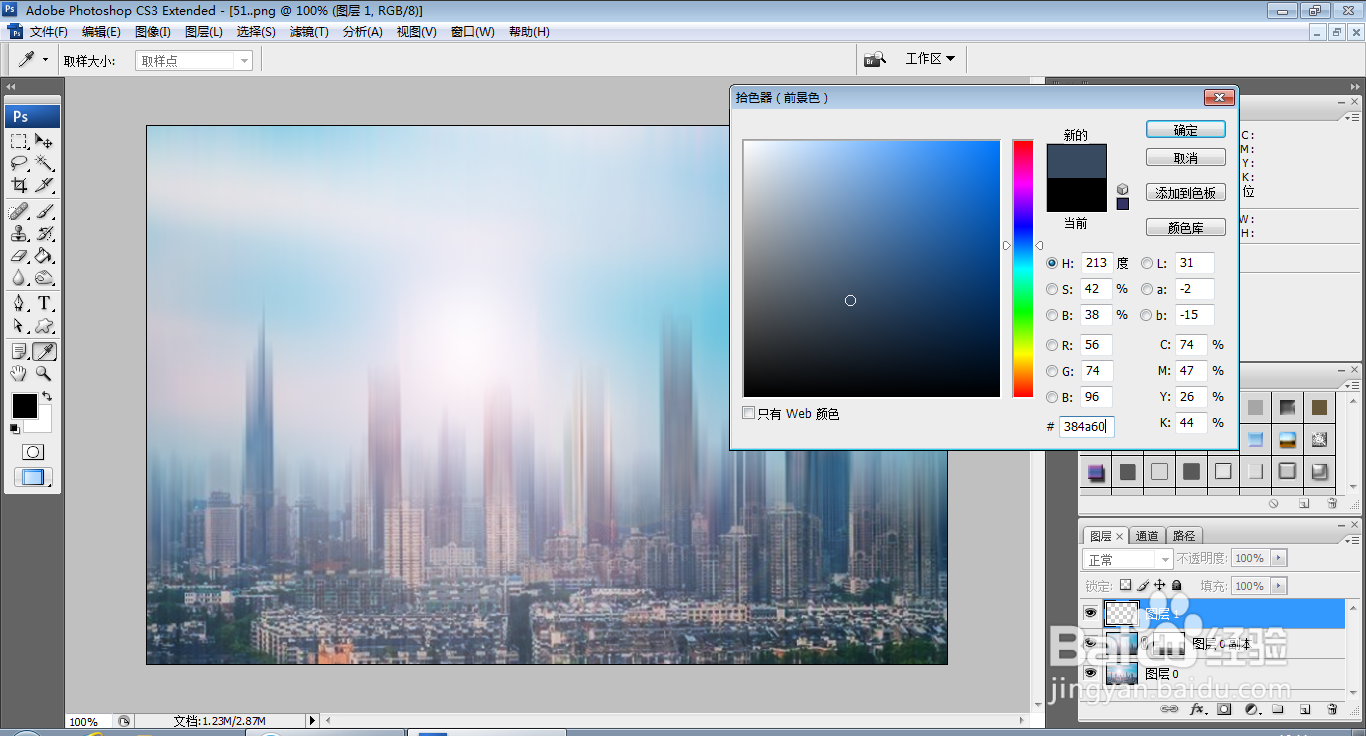
7、新建图层,设置前景色为深蓝色,如图

如何用PS设计特殊的艺术照片

8、按下alt+delete键填充蓝色,如图

如何用PS设计特殊的艺术照片

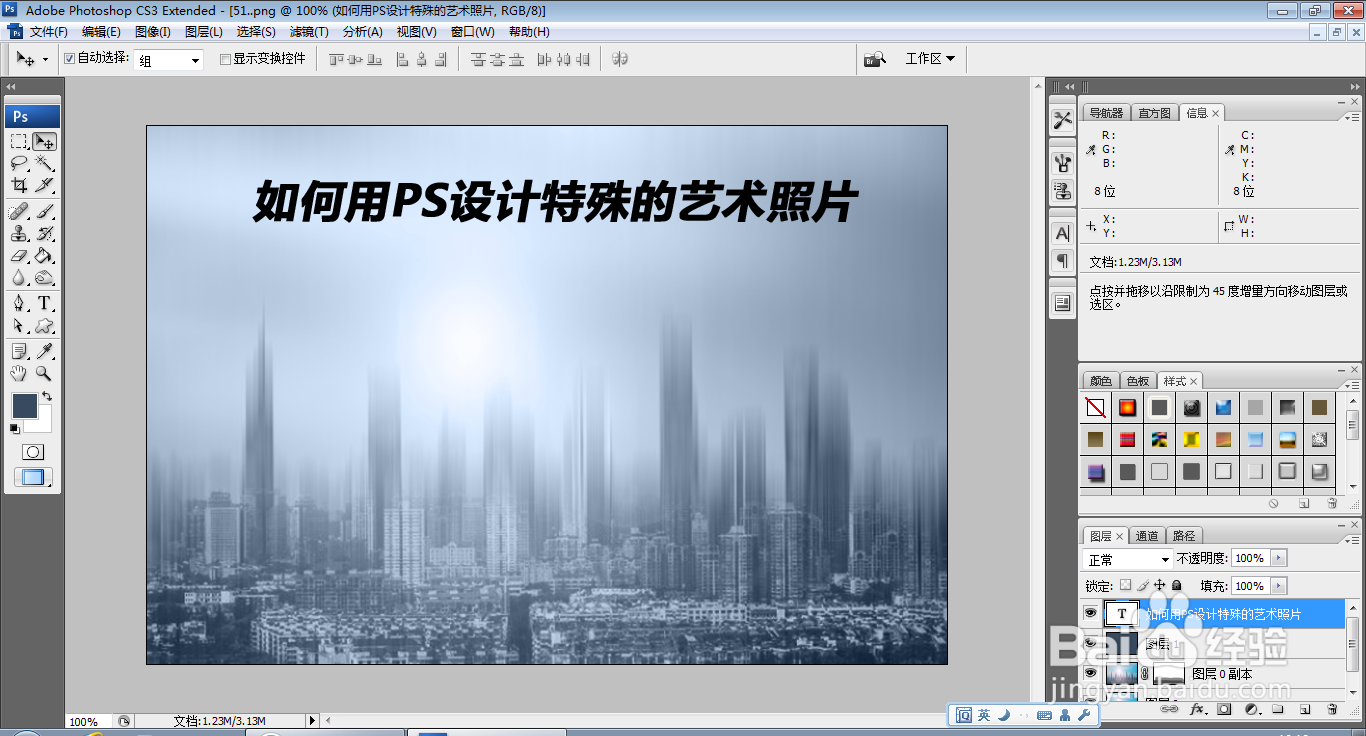
9、设置图层混合模式为颜色,如图

如何用PS设计特殊的艺术照片

10、选择横排文字工具,输入字体,调整字号大小,调整字体颜色,点击确定,如图
如何用PS设计特殊的艺术照片

  • PS如何制作照片艺术效果
  • ps软件如何让文字产生变形效果?
  • PS制作精美的孔雀羽毛扇下
  • PS怎么将照片处理成艺术照效果?
  • PS去除图片中多余的人物
  • 热门搜索
    宝鸡旅游景点大全最近 携程旅游 黄山景区门票 马的特点 结伴旅游网 上海市商贸旅游学校 win7怎么定时关机 lol攻略 小孩有黑眼圈怎么办 鼓浪屿旅游攻略