Microsoft Edge 浏览器怎么更改默认下载位置?

 时间:2026-02-12 01:44:37

1、Microsoft Edge美观程度跟IE浏览器感觉就不是一个层次,而且速度时比IE浏览器快好多。好了,言归正传,首先需要打开ME浏览器,在右边关闭按钮下有三个点的图标-设置及更多,所有的操作都从这里开始。
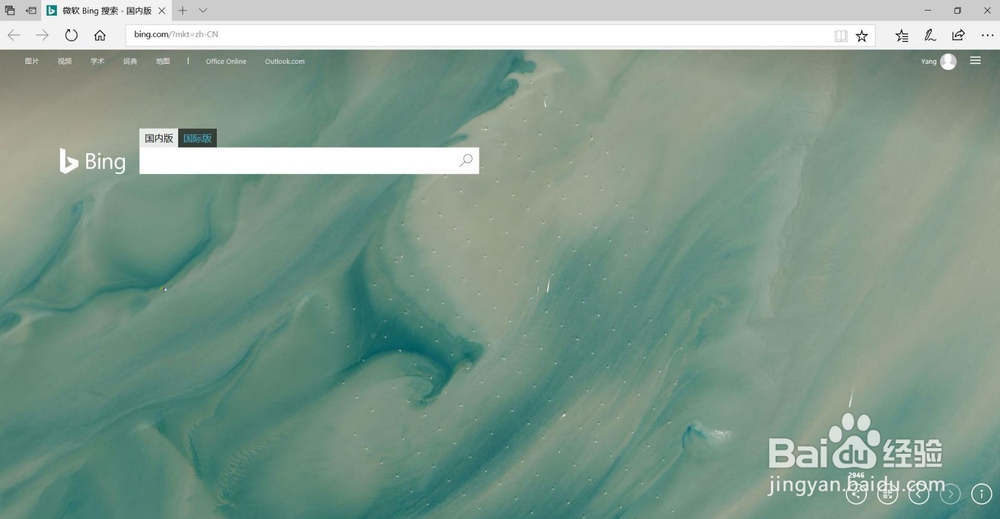
Microsoft Edge 浏览器怎么更改默认下载位置?

2、打开-设置及更多之后下拉找到设置选择。

Microsoft Edge 浏览器怎么更改默认下载位置?

3、打开-设置选项并滑动依次找到-高级设置-查看高级设置。

Microsoft Edge 浏览器怎么更改默认下载位置?

4、选择查看高级设置,即可进入高级设置界面,在这里滑动依次找到-下载-将下载的文件保存到-更改。
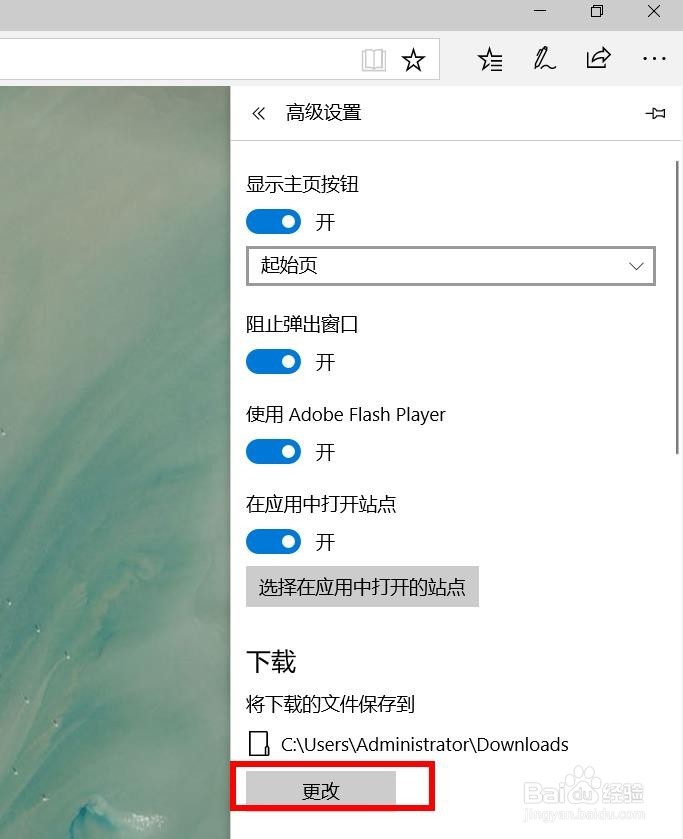
Microsoft Edge 浏览器怎么更改默认下载位置?

5、选择更改会弹出一个新的窗口,提示你选择一个文件夹。这时候就可以选择你需要下载到的文件夹里了。
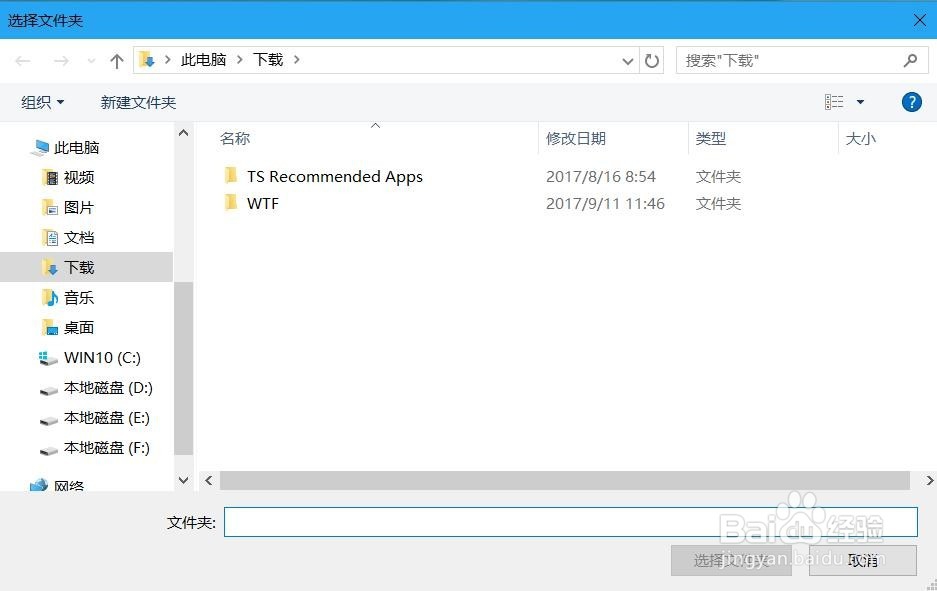
Microsoft Edge 浏览器怎么更改默认下载位置?

6、比如我习惯将所有下载的内容统一放到 迅雷下载 这个文件夹里,那么单选 迅雷下载 ,在点击 选择文件夹 按钮即可。这时候我们已经更改好ME浏览器的默认下载位置了。

Microsoft Edge 浏览器怎么更改默认下载位置?

  • ADB连接bluestacks模拟器
  • 戴森球计划储液罐怎么连接
  • C# 在Word中添加数学公式
  • cdr文件是什么,CDR文件用什么打开?
  • 弹射世界蘑菇怎么得
  • 热门搜索
    幼儿教育知识大全 什么是同位语从句 消防安全知识试题 不寒而栗什么意思 初二历史下册知识点 运动裤搭配 三九胃泰治什么胃病 什么是塔楼 咖啡因的作用 snake什么意思