如何用Excel快速进行多区域求和

 时间:2026-04-24 12:47:46

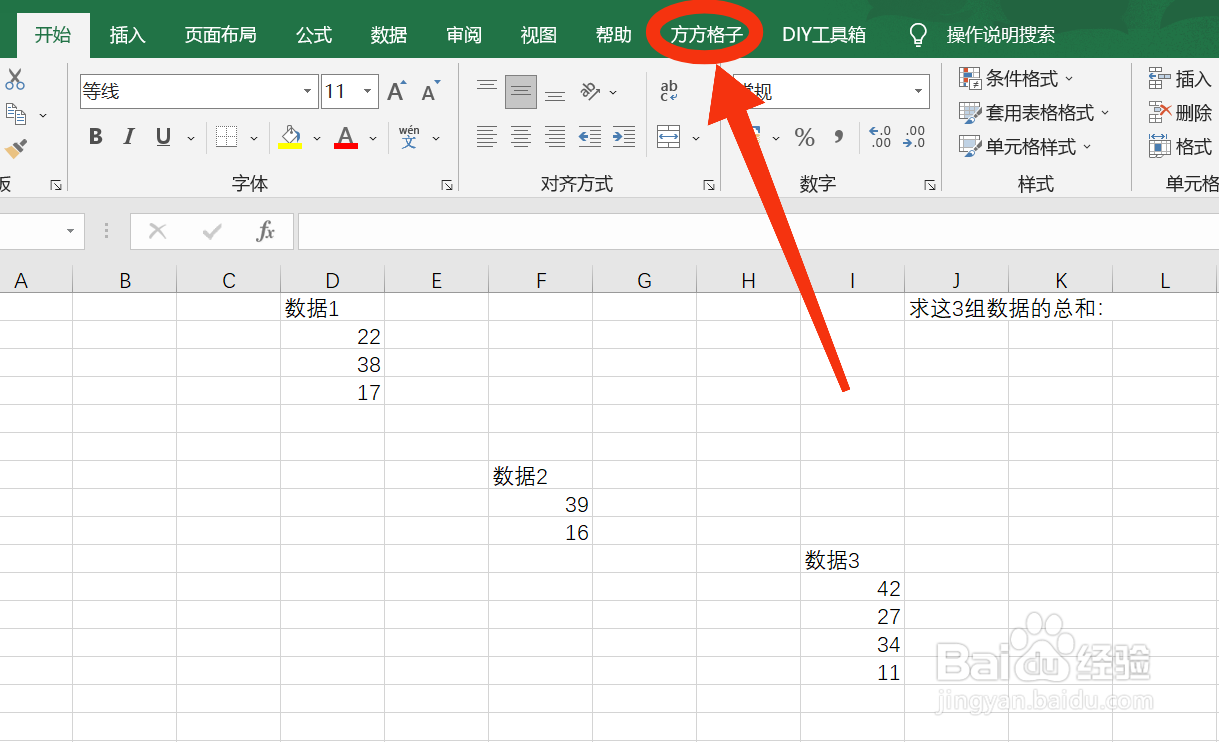
1、本例中需要求“数据1”、“数据2”、“数据3”的总和

打开Excel文档,点击 方方格子 选项卡。
如何用Excel快速进行多区域求和

2、选中需要进行求和的单元格区域(按住Ctrl键,然后依次选中其他区域)

这里是D2:D4,F8:F9,I11:I14

如何用Excel快速进行多区域求和

3、然后在 数据分析模块 点击统计求和,

接下来会跑出一个下拉菜单,点击 多区域求和

如何用Excel快速进行多区域求和

4、点击 多区域求和 之后,会弹出 多区域求和对话框,再点击“确定”

如何用Excel快速进行多区域求和

5、点击“确定”后,会跑出一个对话框“存放总和”,意思就是你要将求出的总和,存放在哪里。

这里我点击L1单元格,然后点击确定。

如何用Excel快速进行多区域求和

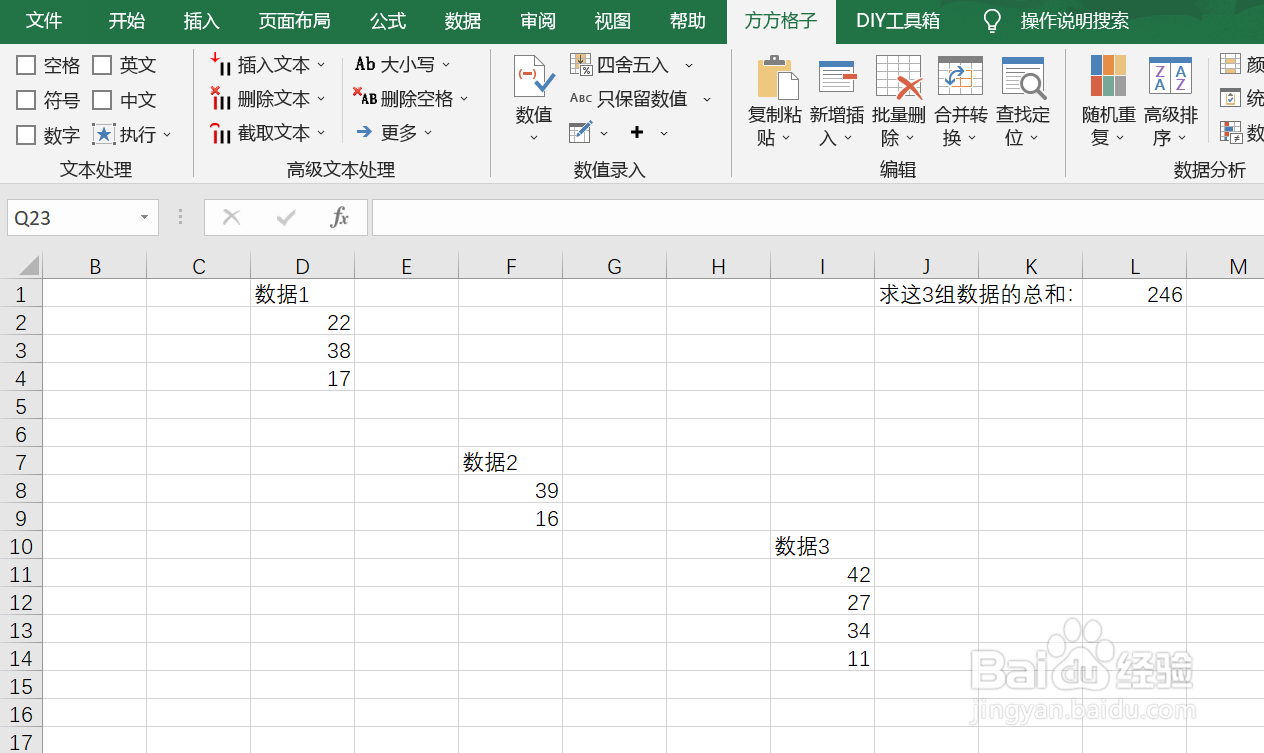
6、点击 确定 后,我们就得到了求出总和的结果了。

怎么样,效率是否很高呢?!而且不需要去写公式。
如何用Excel快速进行多区域求和

  • 如何在Excel中进行多区域求和
  • excel 里怎样把特定单元格的数据求和
  • Excel怎么多区域求和
  • excel怎么选定部分区域求和
  • excel表格怎样跨格求和
  • 热门搜索
    个人委托书怎么写 文化大革命是怎么回事 日向宁次怎么死的 体温计碎了怎么办 发质硬怎么变软 宝宝不喝奶粉怎么办 寒冰射手怎么玩 干发帽怎么用 鸳怎么组词 笔记本怎么自动关机