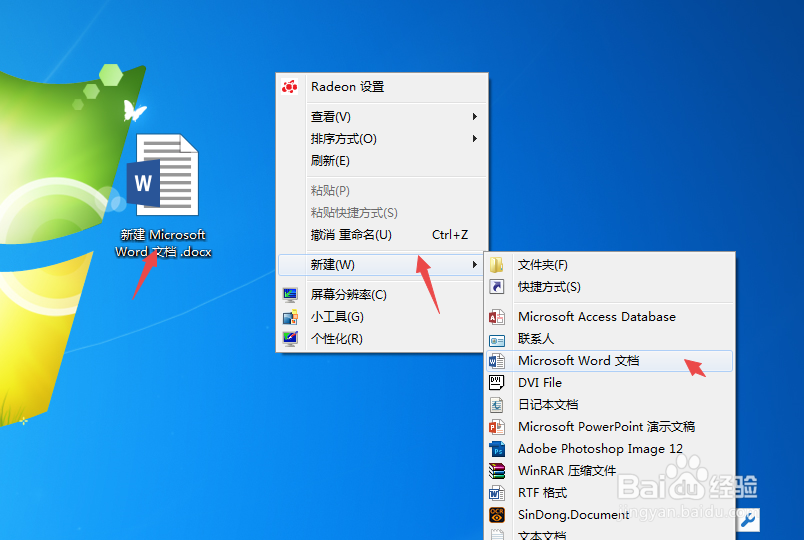
1、首先,我们新建一个空白文档,并双击打开,如图所示:

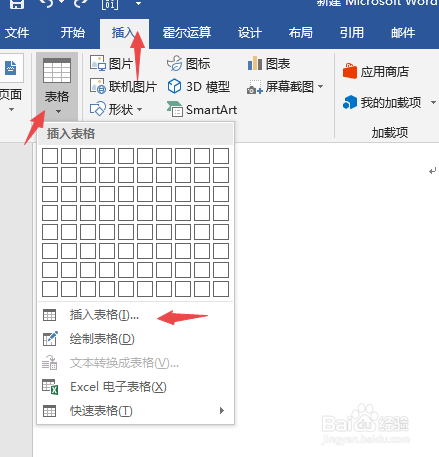
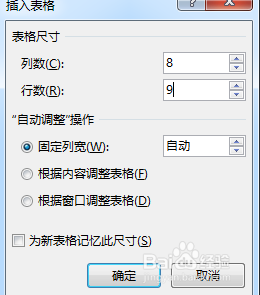
2、接着通过插入-表格-插入表格,新建一个9行8列的表格,如图所示:
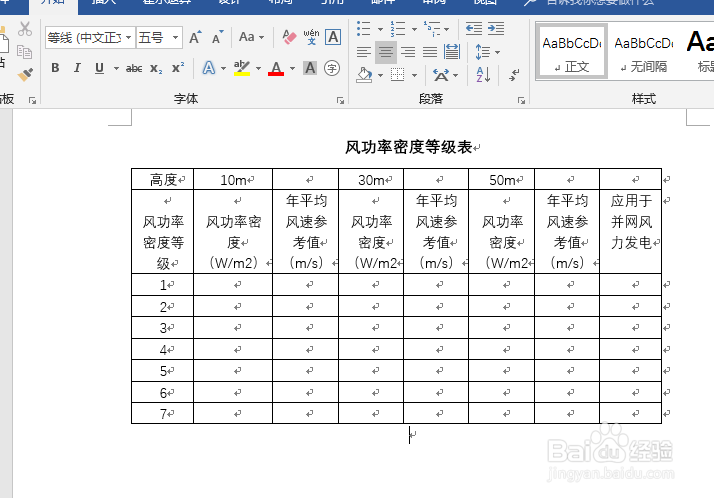
3、为了方便演示具体的使用,这里我新建一个如图所示的表格

4、接下来就是介绍具体合并单元格的操作了,先选中需要合并的单元格(显示灰色),然后右键选择合并单元格,如图所示:


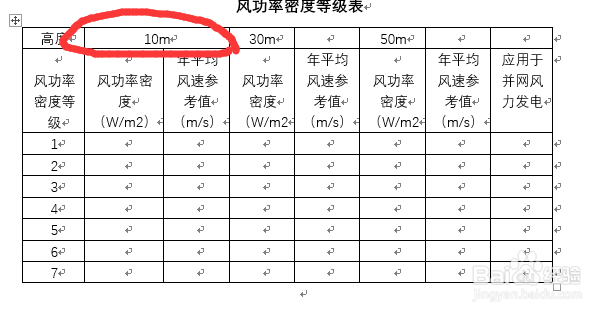
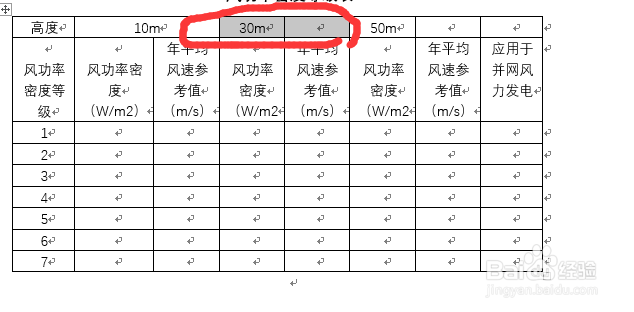
5、其实我们还可以通过快捷键操作合并单元格,先选中需要合并的单元格,按住alt+a+m,如图所示:

时间:2026-04-23 08:11:17
1、首先,我们新建一个空白文档,并双击打开,如图所示:
2、接着通过插入-表格-插入表格,新建一个9行8列的表格,如图所示:
3、为了方便演示具体的使用,这里我新建一个如图所示的表格
4、接下来就是介绍具体合并单元格的操作了,先选中需要合并的单元格(显示灰色),然后右键选择合并单元格,如图所示:
5、其实我们还可以通过快捷键操作合并单元格,先选中需要合并的单元格,按住alt+a+m,如图所示:
