AI 如何打单边的圆角矩形?

 时间:2026-02-15 10:38:00

1、点击菜单栏的“文件”——“新建”快捷键是Ctrl+N(为了照顾入门设计师,“w”大部分的演示会从新建文档开始演示哦,本篇经验你可以直接跳过前4步的步骤哦!);

AI 如何打单边的圆角矩形?

2、点击“确定”这个是软件默认的尺寸大小哦,你可以设置一个自己的画布大小哦;
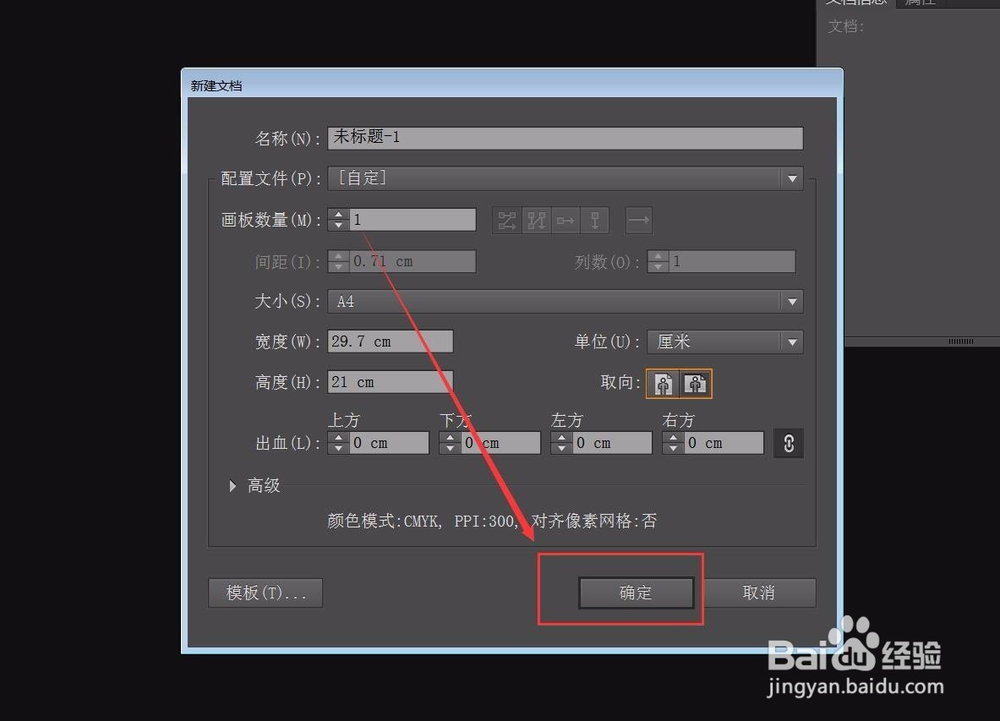
AI 如何打单边的圆角矩形?

3、点击左侧工具栏的“矩形工具”;

AI 如何打单边的圆角矩形?

4、这时变换工具会自动弹出来哦(但不能100%自动弹出哦);

AI 如何打单边的圆角矩形?

5、在四个角中的其中一个数值上“输入”一个数值;

AI 如何打单边的圆角矩形?

6、注意如果不想四个角的圆形一致,就不能将“链接”按钮打开哦;

AI 如何打单边的圆角矩形?

7、如果变换工具没有自动弹出,可以在菜单栏中的“窗口”——“变换”bye~~~

AI 如何打单边的圆角矩形?

  • ai圆角矩形怎么调整单个圆角
  • AI如何设置旋转角度
  • 如何用AI单独把矩形一个直角做成圆角?
  • AI怎么让一个角变圆角
  • ai怎么让矩形弯曲
  • 热门搜索
    2台电脑怎么共享文件 淋巴结肿大是什么原因 tanx的导数是什么 微信公众平台怎么做 抻面怎么和面 电脑用户名怎么查 如何发布招聘信息 如何治疗荨麻疹 紫金矿业股票怎么样 小蚁智能摄像机怎么用