如何复制本机文件到VMware虚拟机中

 时间:2026-05-06 18:54:05

1、打开桌面上已经安装好的虚拟机程序。

如何复制本机文件到VMware虚拟机中

2、导航栏中找到‘已安装好的虚拟机系统’鼠标左键点击一下,展开此系统的详细信息。
如何复制本机文件到VMware虚拟机中

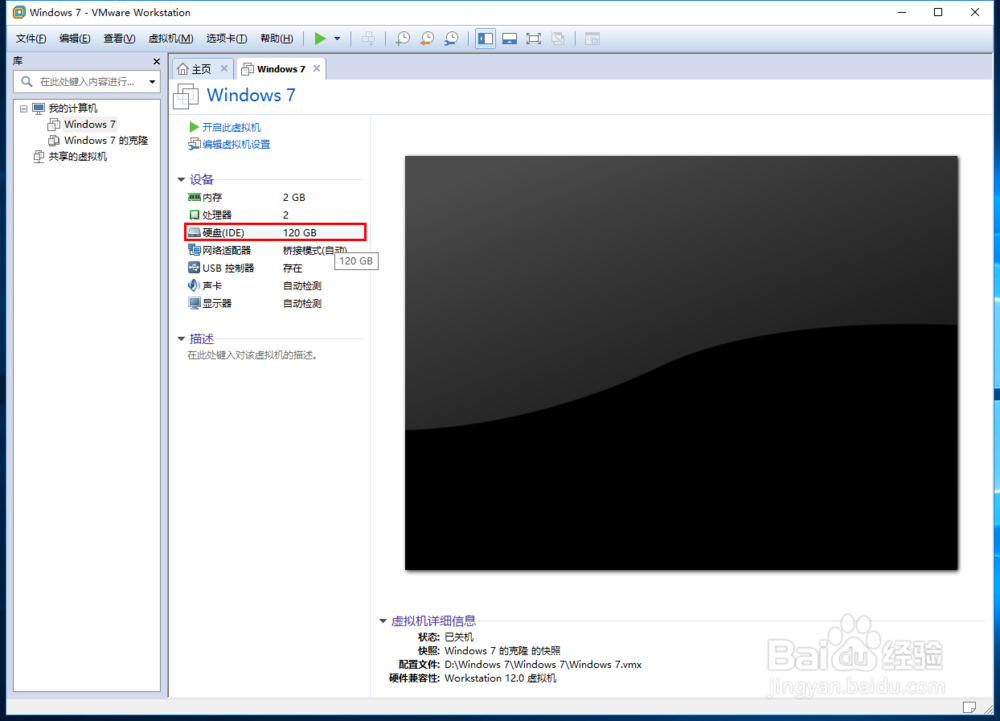
3、双击此虚拟机的“硬盘”。

如何复制本机文件到VMware虚拟机中

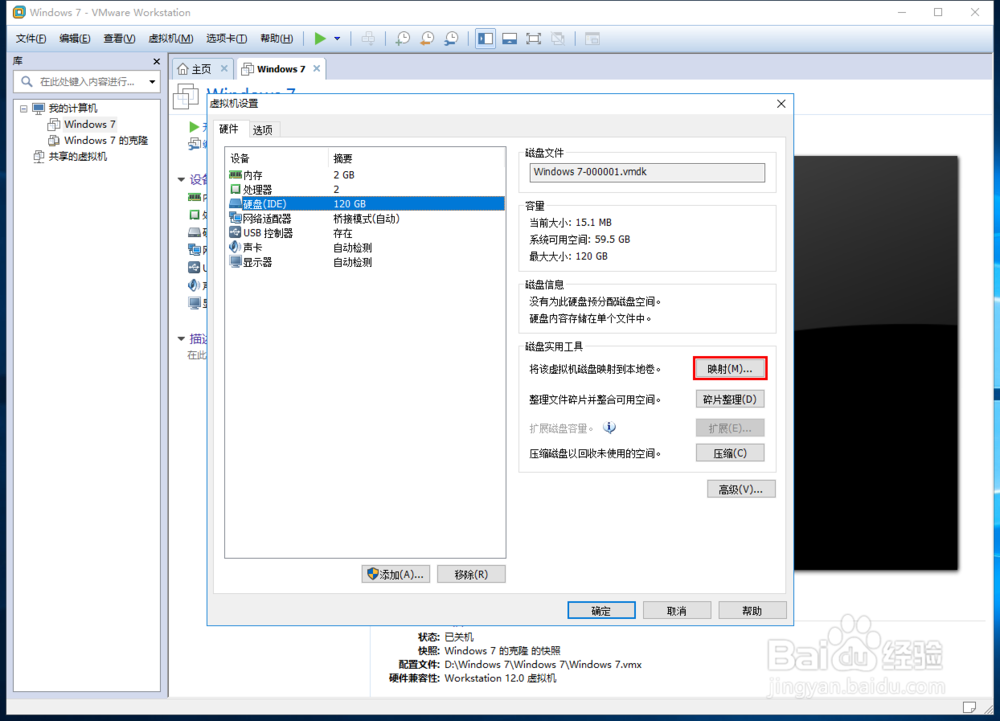
4、点击“映射”

如何复制本机文件到VMware虚拟机中

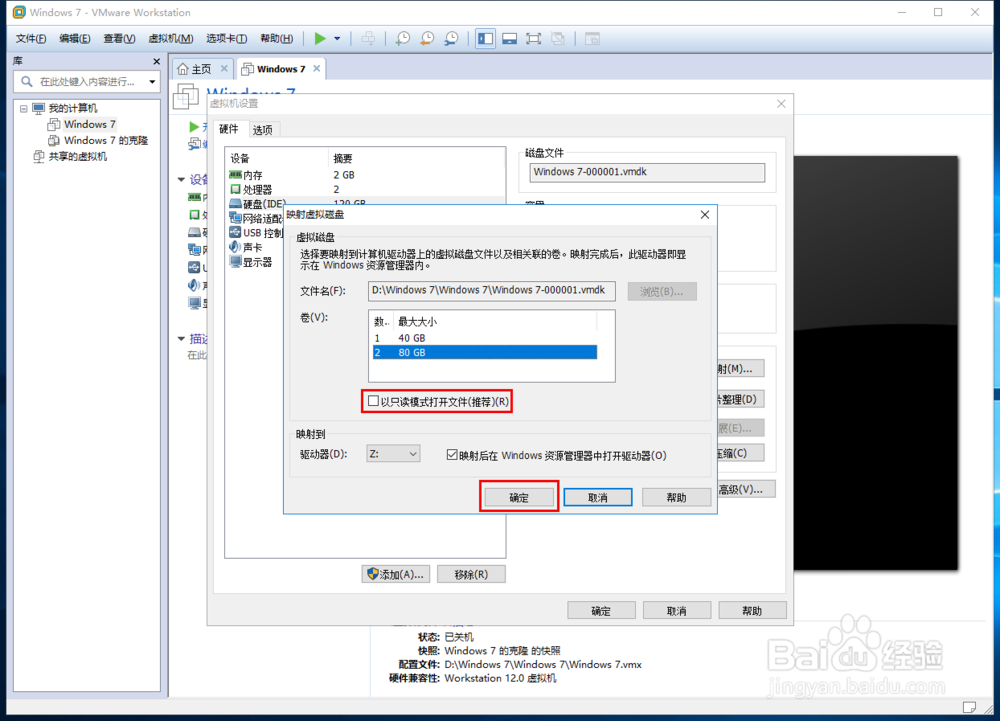
5、选择你要映射的虚拟机硬盘,把“以只读模式打开文件”左边的对号取消,点击确定。(这里我选择的是2:虚拟机的D盘,1是虚拟机的C盘。)
如何复制本机文件到VMware虚拟机中

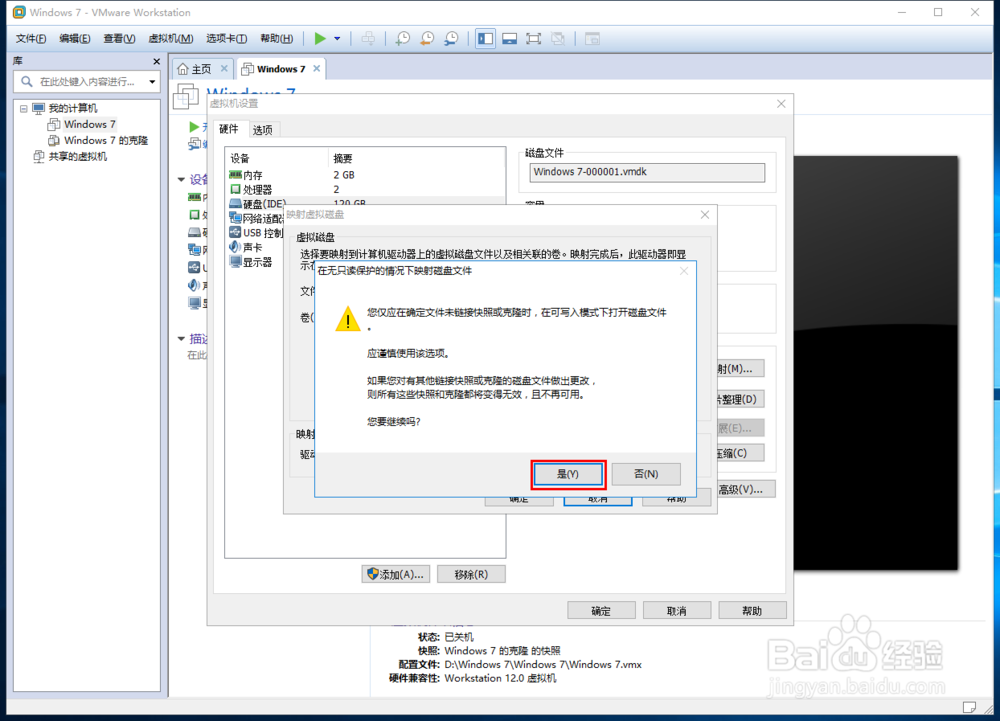
6、点击“是”

如何复制本机文件到VMware虚拟机中

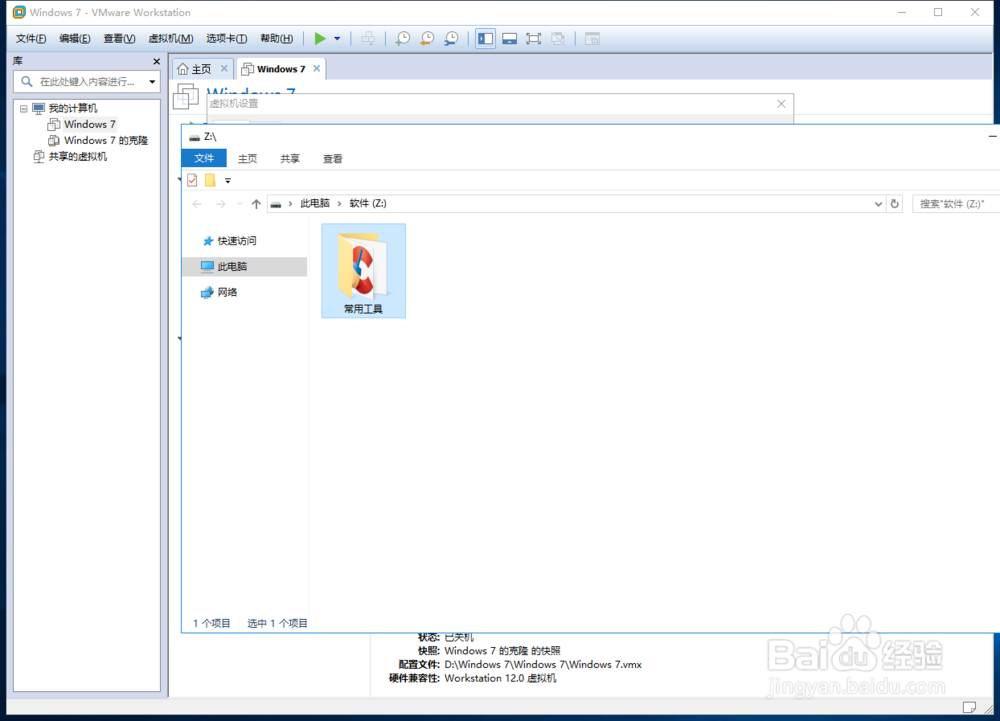
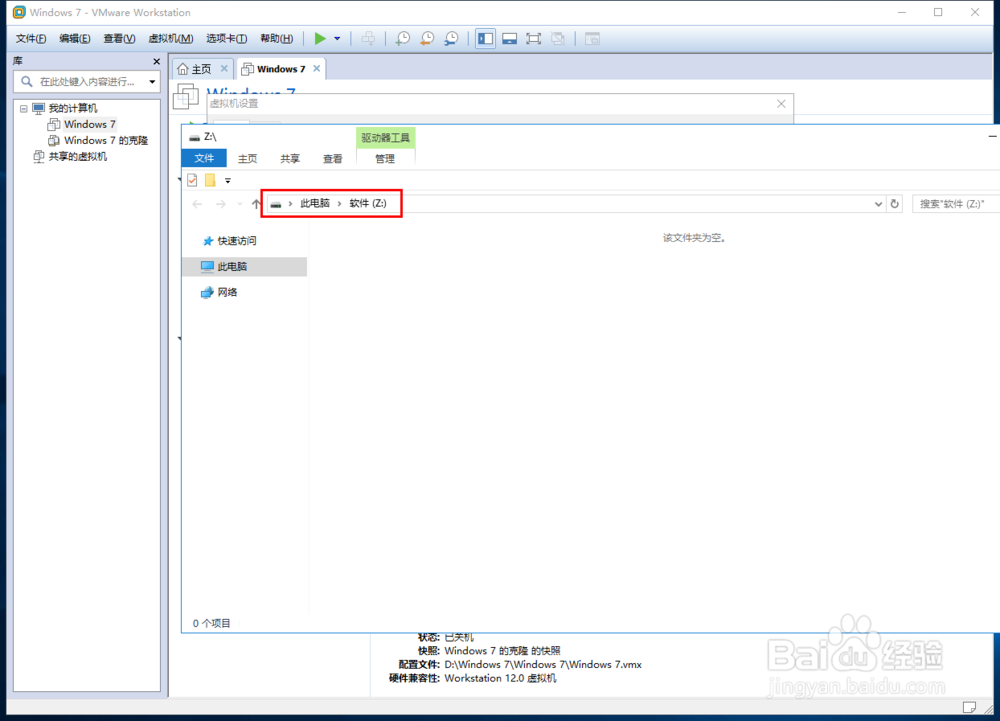
7、此时会弹出来一个“Z盘”把我们想要拷贝到虚拟机中的文件,复制到这个盘中。
如何复制本机文件到VMware虚拟机中

如何复制本机文件到VMware虚拟机中

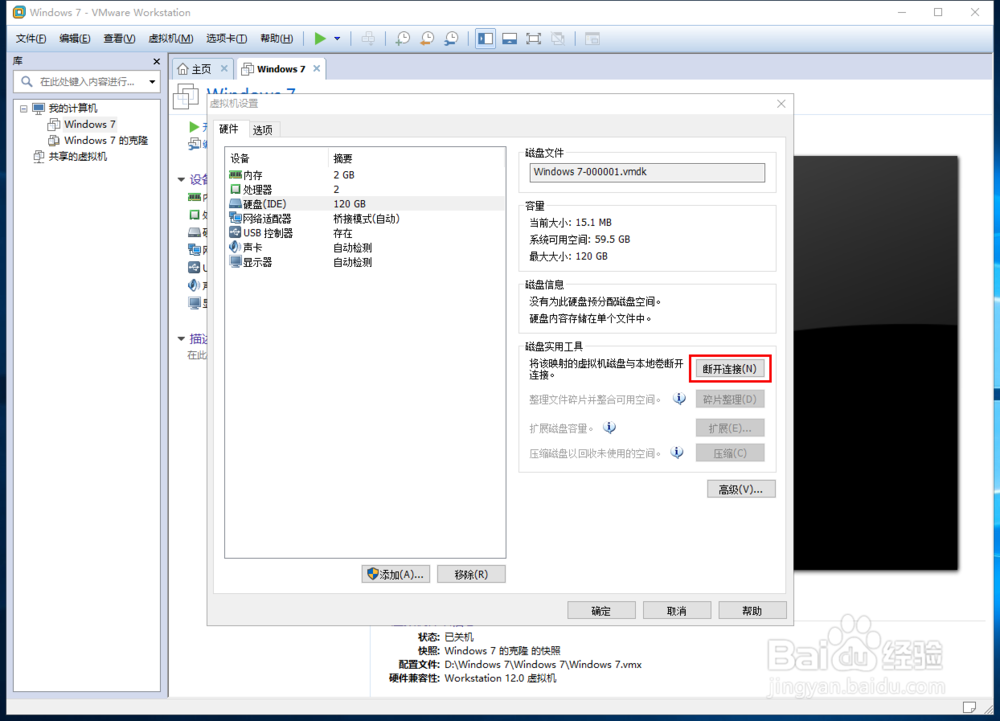
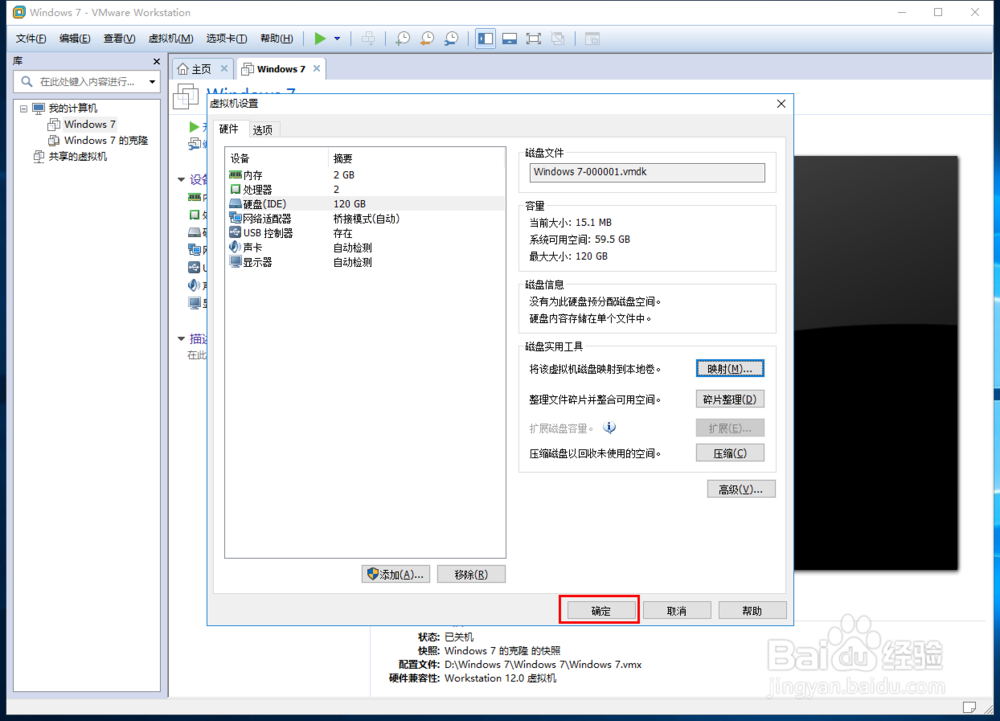
8、关闭已映射的“Z盘”,点击“断开连接”然后在点击“确定”。

如何复制本机文件到VMware虚拟机中

如何复制本机文件到VMware虚拟机中

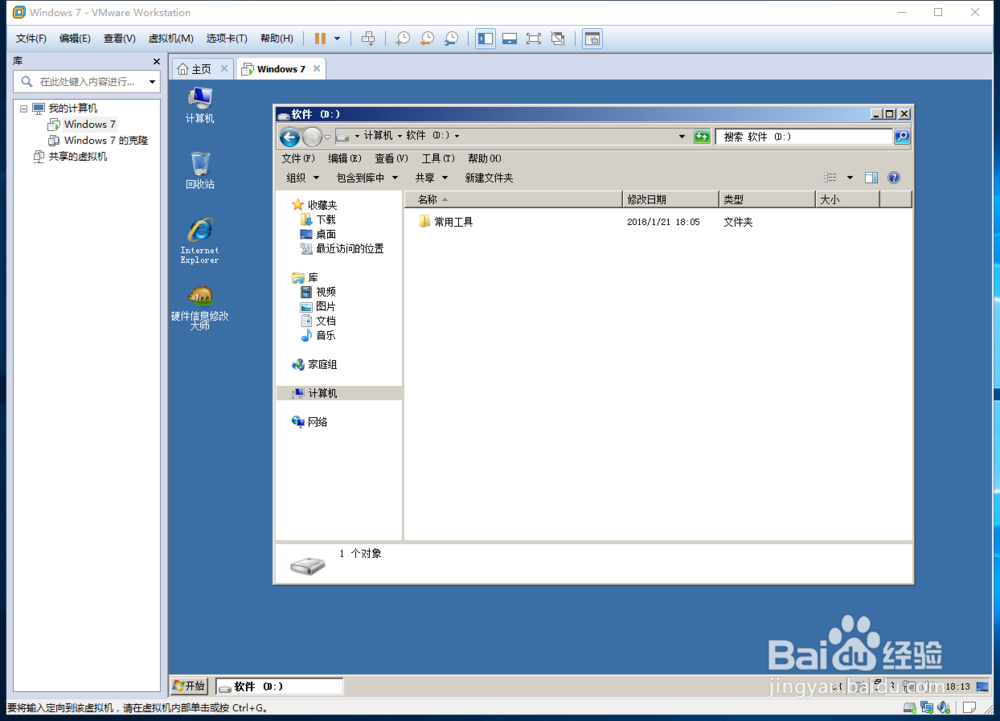
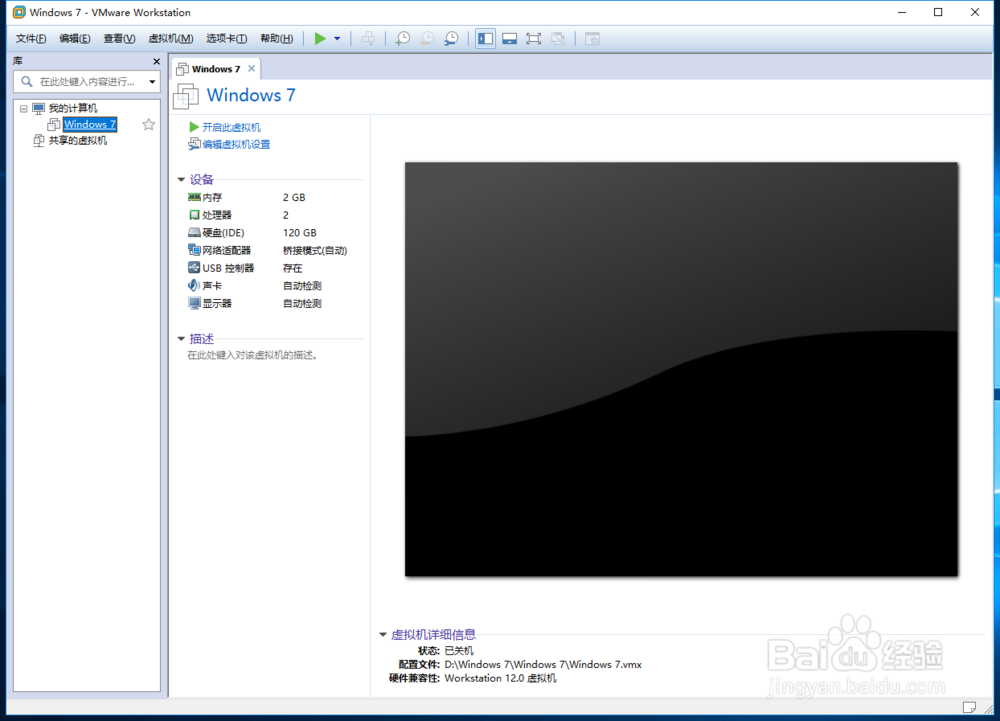
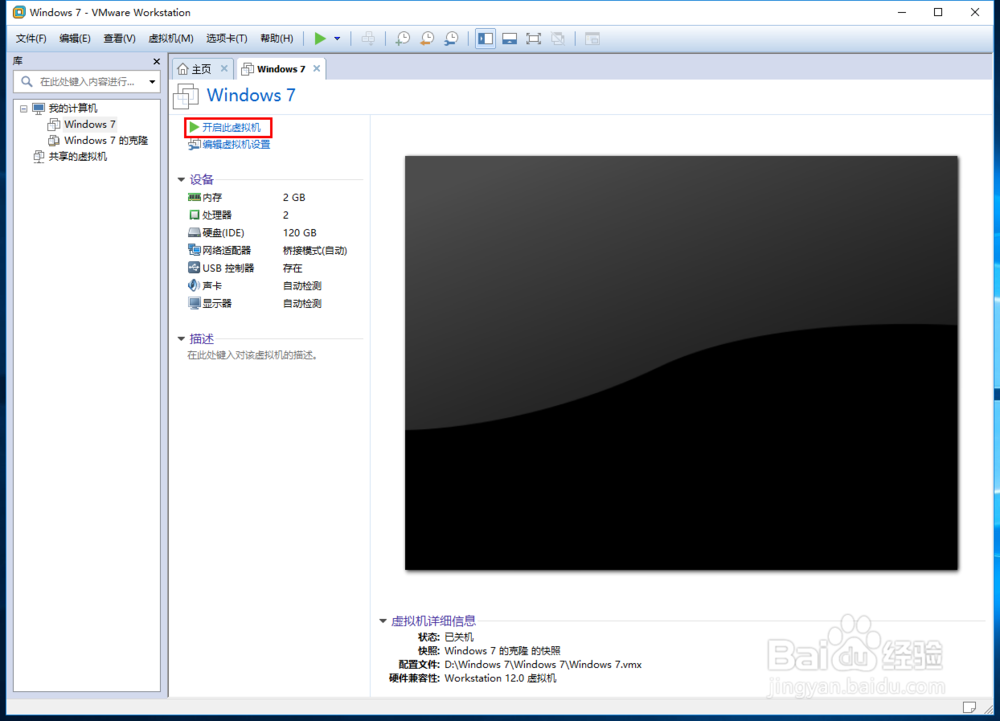
9、点击"开启此虚拟机",此时文件已经复制到虚拟机中了,打开虚拟机的“D盘”,就可以看到刚复制过来的文件了。

(注:映射的时候, 映射的虚拟机那个盘,文件复制过来以后在就那个盘。)
如何复制本机文件到VMware虚拟机中

如何复制本机文件到VMware虚拟机中

  • win10 Administrator没有管理员权限解决方案
  • 游戏《幕府将军2全面战争》电脑AI暴兵分析
  • 火绒手动升级怎么开启
  • 易语言取运行目录
  • PotPlayer怎么主全屏显示设置为当前显示器
  • 热门搜索
    如何把脸上的黑头去掉 苹果如何设置铃声 网关和路由器的区别 华为手机如何连接电脑 隐藏的文件怎么找出来 u盘如何格式化 如何开淘宝店 u盘写保护怎么办 电信怎么了 如何学日语