ps如何使用显示变换控件对图片放大缩小和移动

 时间:2026-02-14 11:49:21

1、首先我们新建一个面板,将所需要的照片导入到面板中,如下图所示。

ps如何使用显示变换控件对图片放大缩小和移动

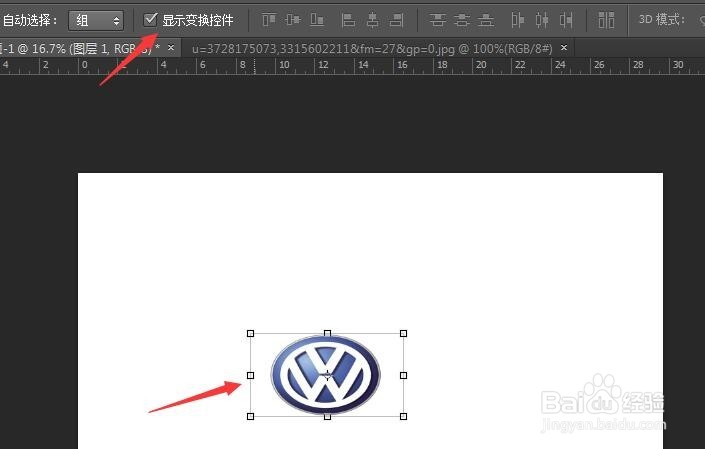
2、找到上方的显示变换控件命令,将其勾选,这是我们就会发现照片的周围会出现许多的毛点。
ps如何使用显示变换控件对图片放大缩小和移动

3、我们可以按住四周的毛点对照片进行随意的放大或缩小,这个是不按比例的放大或缩小。

ps如何使用显示变换控件对图片放大缩小和移动

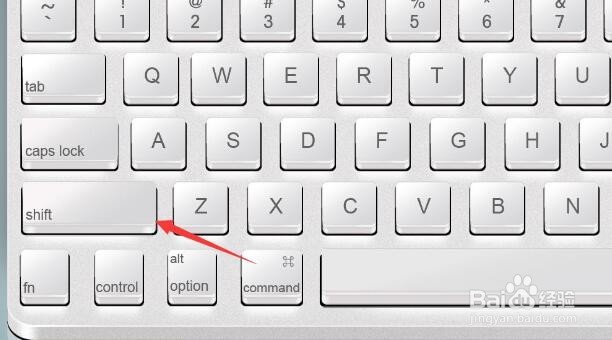
4、如果我们想将照片进行等比例的放大或缩小,这个操作也比较简单,这时只需要按住shift键就可以了。
ps如何使用显示变换控件对图片放大缩小和移动

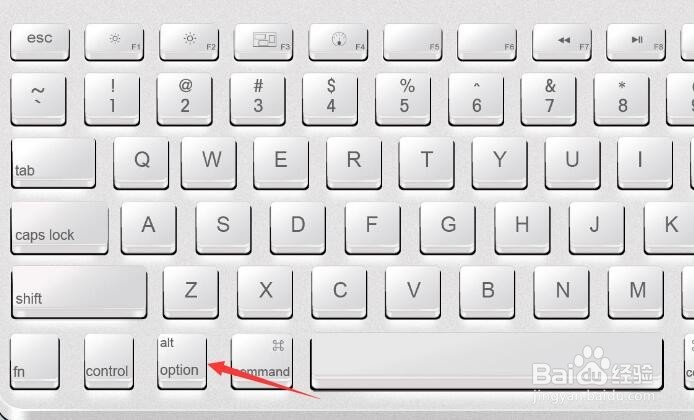
5、有的小伙伴们想要以中心点进行放大,这时我们只需要按住alt键就可以了,就可以以中心点为基点进行放大或缩小了。
ps如何使用显示变换控件对图片放大缩小和移动

6、如果我们想要既要从中心放大缩小,又要等比放大或缩小,没有问题,这时我们只需按住alt+shift就轻松实现了。

ps如何使用显示变换控件对图片放大缩小和移动

  • ps如何制作近实远虚的效果?
  • 如何使用AI为图形添加海报边缘效果
  • 怎样使用ai软件制作图形涂抹效果?
  • ps选区的增减
  • Ai如何剪切不透明度蒙版
  • 热门搜索
    自行车变速器怎么调 蒜蓉辣椒酱做法 橄榄油怎么吃 牛鞭的做法大全 卡西欧手表怎么调时间 我的团长我的团为什么被禁播 我们为什么要学习 石锅饭的做法 海鳗鱼的做法 红烧海参的做法