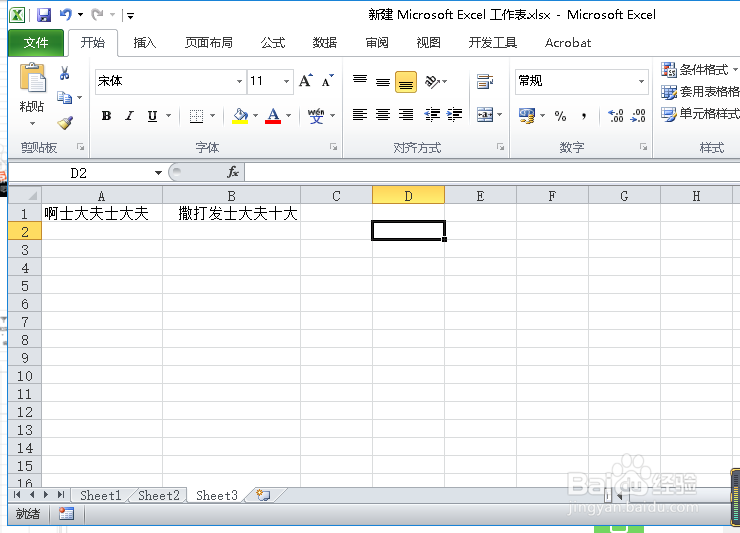
1、打开一个excel样表来进行演示。
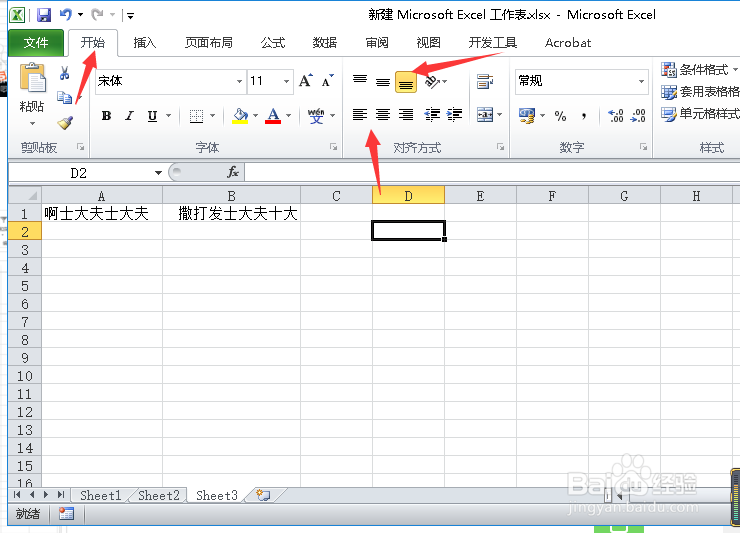
2、在导航栏菜单中找到箭头所指的增加和减少缩进量的快捷选项。
3、我们随便选择一个单元格,看一下缩进效果来进行对比。
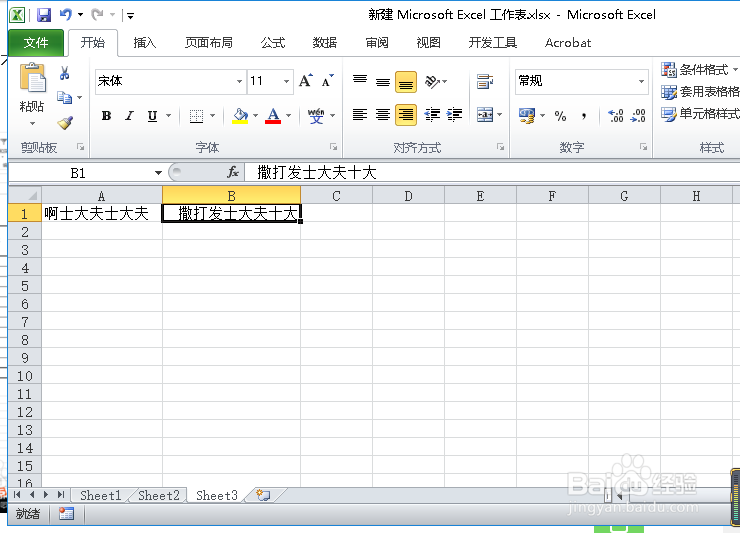
4、我们可以看到这样子缩进量总是固定的,我们可以右键选择设置单元格样式来设置自定义的缩进量。
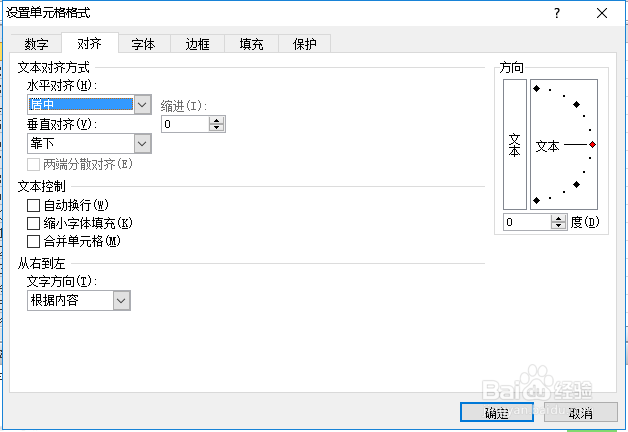
5、在下拉选框中,我们可以选择缩进的方式,还可以在右边的输入框中输入自己想定义的缩进量。
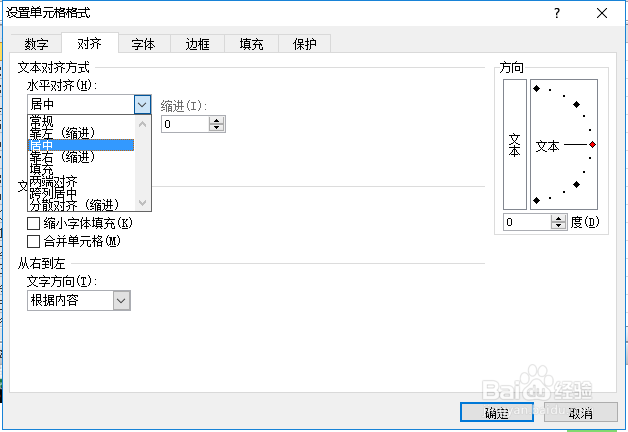
6、我们来操作演示一下,选择靠右缩进的方法,输入10,点击确定。
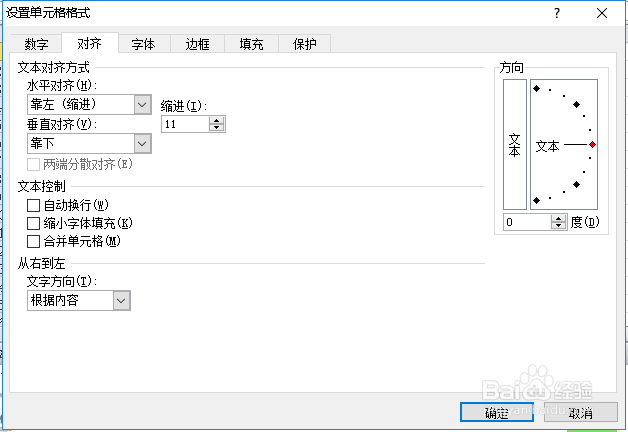
7、我们可以看到缩进效果,大家可以练习一下试试。

时间:2026-04-23 05:19:31
1、打开一个excel样表来进行演示。
2、在导航栏菜单中找到箭头所指的增加和减少缩进量的快捷选项。
3、我们随便选择一个单元格,看一下缩进效果来进行对比。
4、我们可以看到这样子缩进量总是固定的,我们可以右键选择设置单元格样式来设置自定义的缩进量。
5、在下拉选框中,我们可以选择缩进的方式,还可以在右边的输入框中输入自己想定义的缩进量。
6、我们来操作演示一下,选择靠右缩进的方法,输入10,点击确定。
7、我们可以看到缩进效果,大家可以练习一下试试。
