PS2019如何进行自定义画笔

 时间:2024-10-12 02:31:49

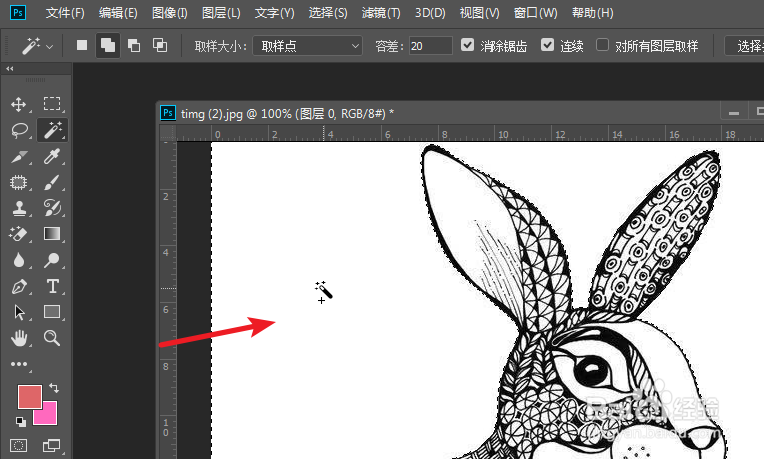
1、通过PS打开需要定义画笔的图案,点击左侧的魔棒工具。
PS2019如何进行自定义画笔

2、点击后,将图案的背景选中,并按下delete删除背景。

PS2019如何进行自定义画笔

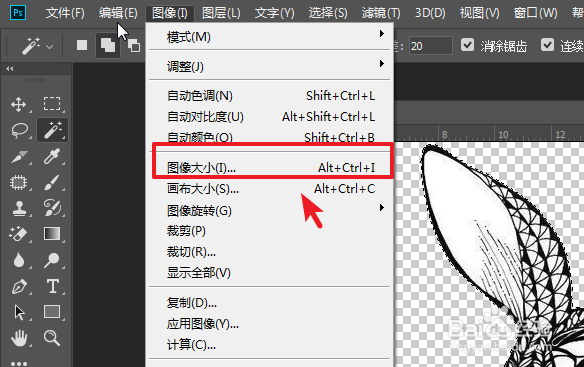
3、点击上方的图像的选项,选中图像大小的选项进入。

PS2019如何进行自定义画笔

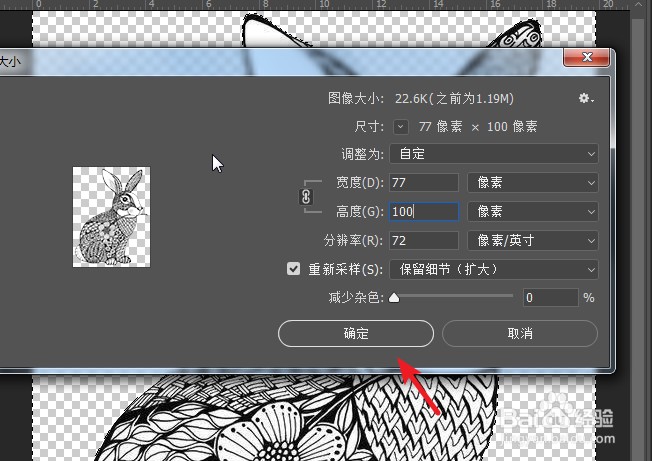
4、在图像大小界面,也可以输入数值,来设置图案的大小。

PS2019如何进行自定义画笔

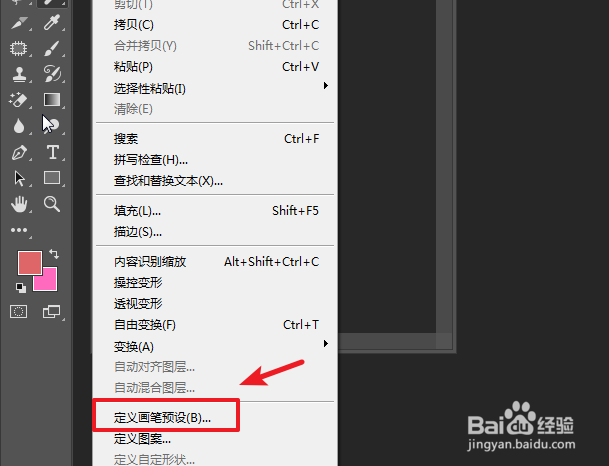
5、设置完毕后,点击编辑的选项,选择定义画笔预设的选项。

PS2019如何进行自定义画笔

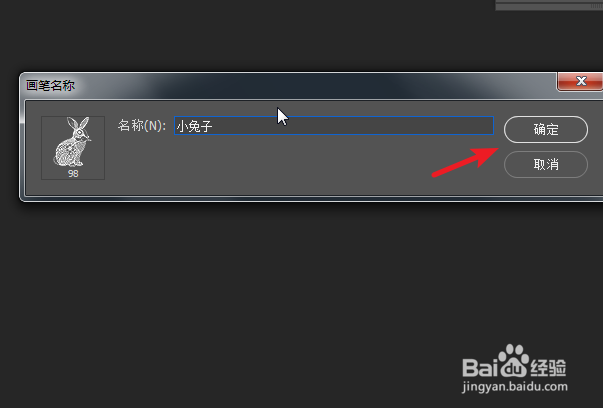
6、点击后,在弹出的窗口中,我们输入画笔的名称,点击确定。

PS2019如何进行自定义画笔

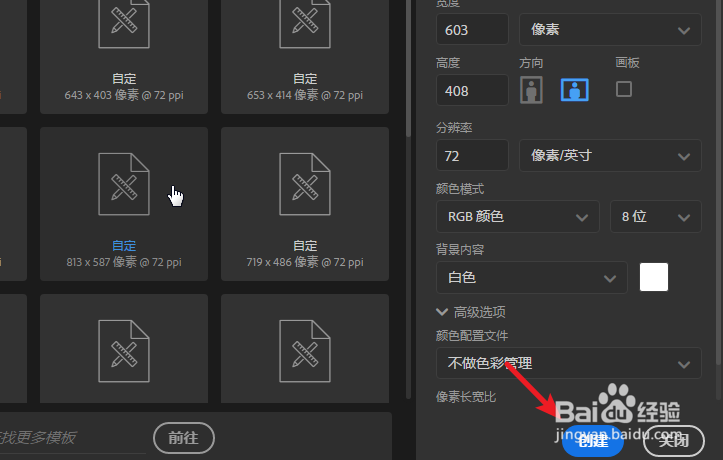
7、按下Ctrl+N键,输入画布尺寸,点击创建新建画布。

PS2019如何进行自定义画笔

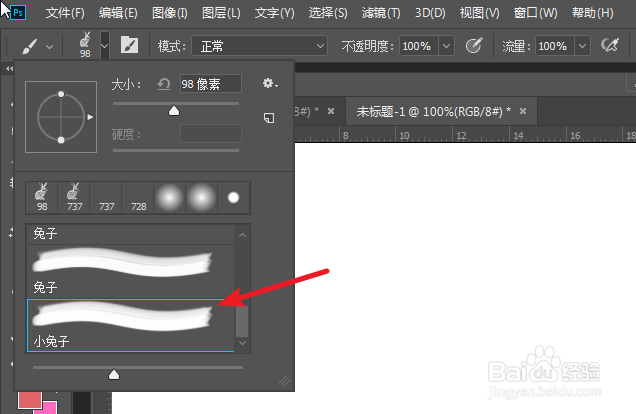
8、点击画笔工具,在上方选择定义的画笔图案应用。

PS2019如何进行自定义画笔

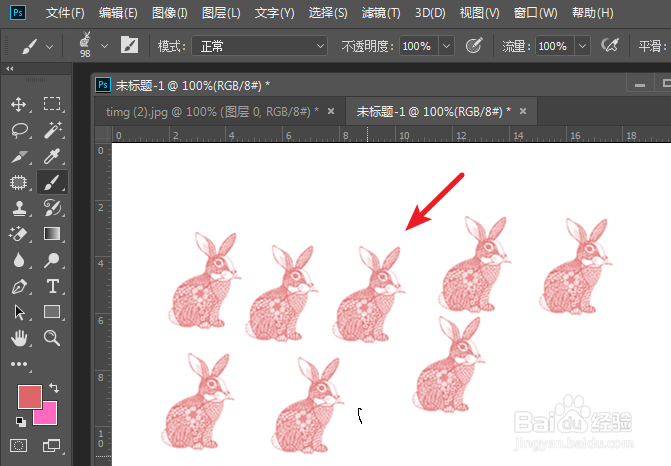
9、通过画笔,在画布中点击,就可以快速的使用定义的画笔图案。

PS2019如何进行自定义画笔
  • 如何在 Photoshop 中制作火焰效果
  • #新人打卡#PS中如何调整局部亮度?
  • ps cs6的调整边缘步骤
  • ps中头发丝怎么抠图
  • ps变形工具在哪里
  • 热门搜索
    蒜蓉油麦菜的做法 苹果手机怎么下载软件 踯躅怎么读 荞麦面条的做法 腌菜的做法大全 擘怎么读 棹字怎么读 篙怎么读 甪怎么读 微信怎么恢复聊天记录